外观
图形桌面
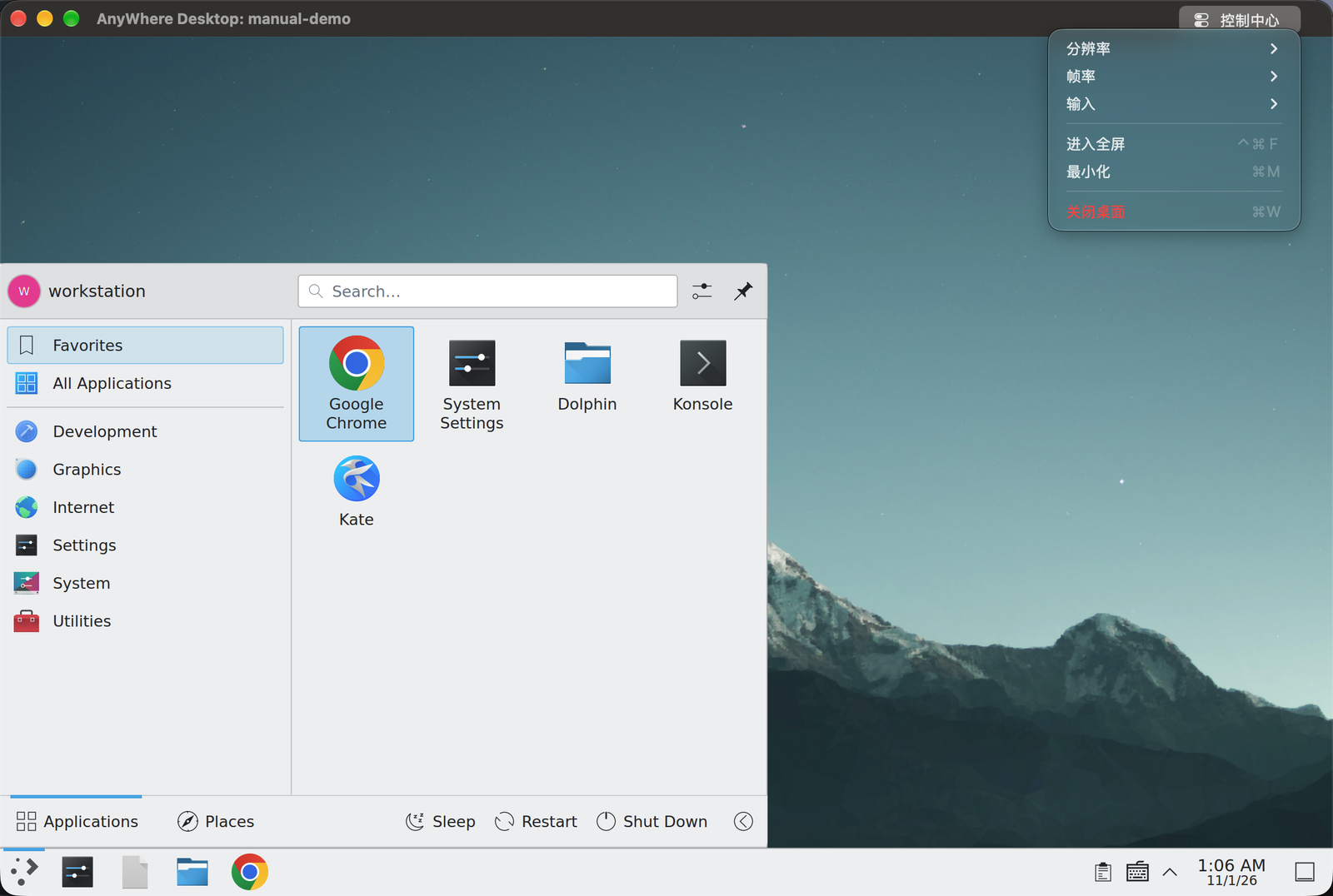
工作站的图形桌面显示在一个名为 AnyWhere Desktop 的 Mac 原生窗口中。画面无损传输,分辨率自动跟随窗口大小和屏幕倍率。图形应用都运行在这个桌面里。
安装桌面组件
图形桌面按需安装。第一次使用时:
- 启动工作站。
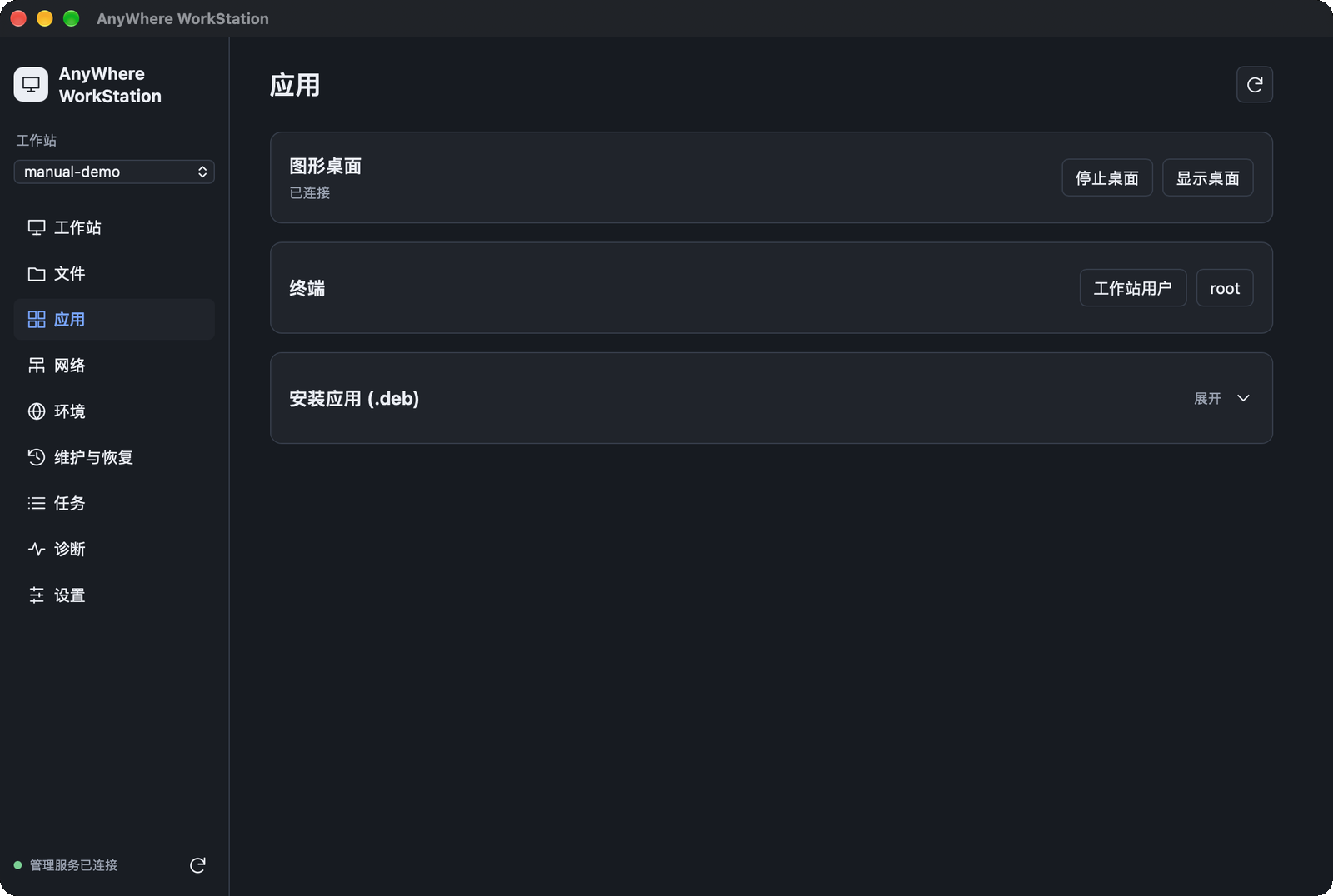
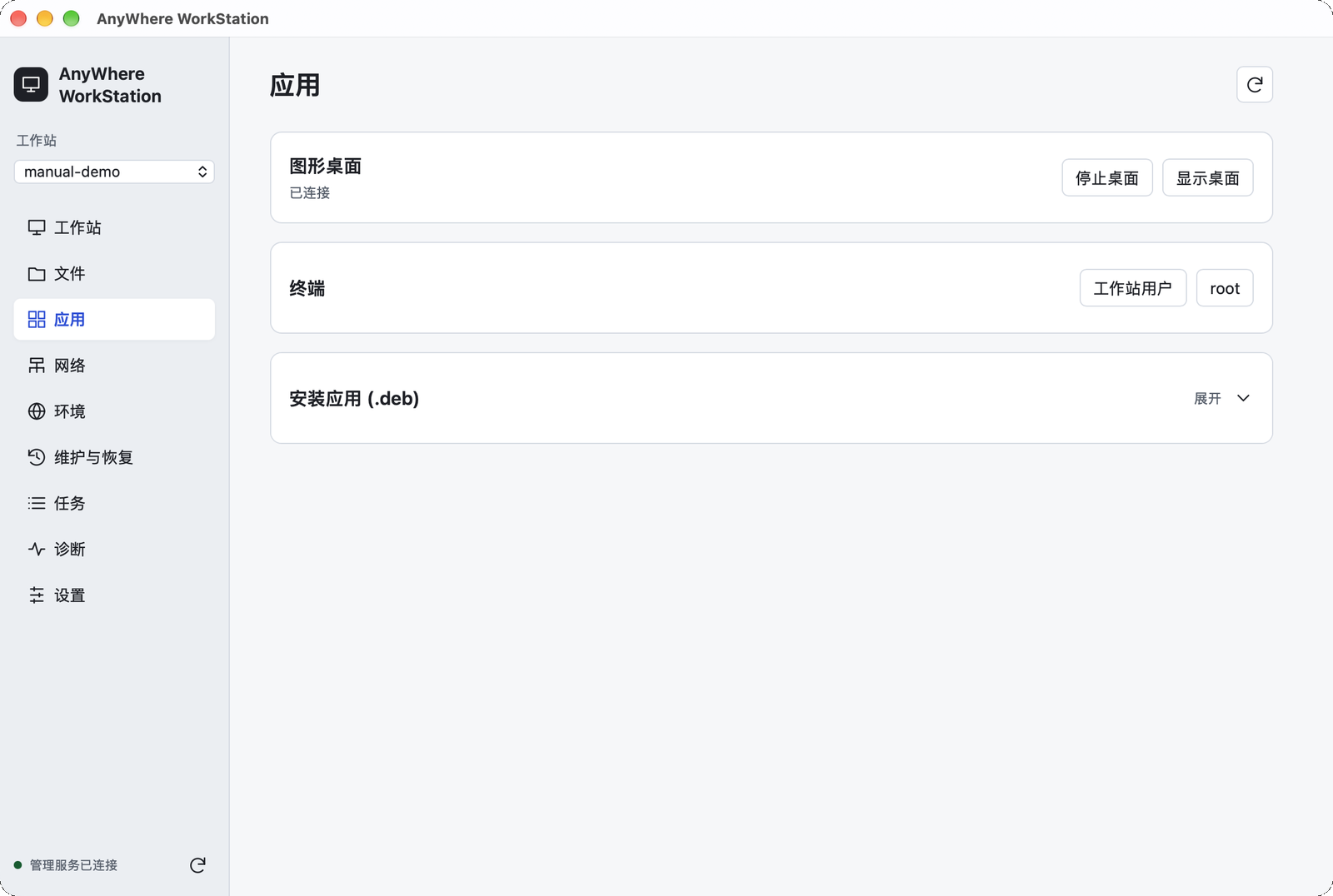
- 打开“应用”页,在“图形桌面”卡片中点击“安装桌面组件”。
会安装桌面组件、输入法和剪贴板组件。安装需要下载较多软件包,以任务形式在后台进行,进度可在“任务”页查看。
打开与关闭
- 打开:点击“应用”页的“启动桌面”,或工作站页“快捷访问”中的“桌面”。桌面已在运行时,按钮变为“显示桌面”,点击切换到原窗口。
- 关闭窗口(
⌘W或窗口左上角关闭按钮):只隐藏画面,桌面里的应用继续运行,下次打开时还在原处。 - 停止桌面(“应用”页的“停止桌面”):会关闭桌面中的应用,请先保存工作。
- 停止桌面不会停止工作站;停止工作站请在“工作站”页操作。
AnyWhere Desktop 是一个独立的 Mac 应用,有自己的 Dock 图标,可以用 ⌘Tab 切换、最小化和全屏。每台工作站的窗口位置和大小会被记住。
控制中心
窗口标题栏右侧的“控制中心”(也可以从 Mac 菜单栏操作)提供:
| 菜单 | 作用 |
|---|---|
| 分辨率 | 默认“自动”,跟随窗口大小和屏幕倍率;也可以固定一个分辨率,之后缩放窗口只等比缩放画面 |
| 帧率 | 30 或 60 FPS 上限,不影响画质 |
| 输入 | 系统快捷键转发及例外设置,见下文 |
| 进入全屏 | ⌃⌘F |
| 最小化 | ⌘M |
| 关闭桌面 | ⌘W,只关闭窗口 |
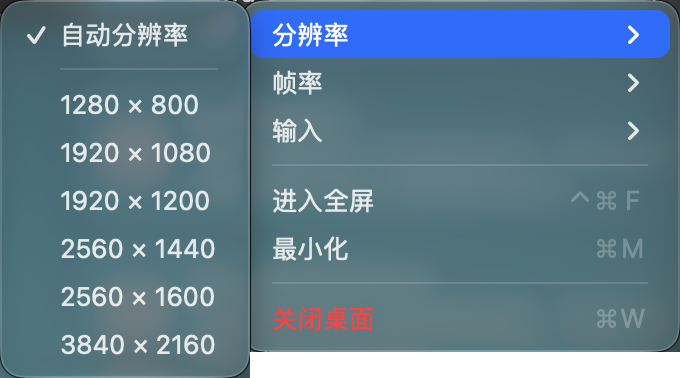
在 Retina 屏幕上,桌面默认按 200% 缩放显示;普通屏幕为 100%。
调整窗口大小时,松手后如果画面还没适配,会短暂显示“正在调整显示…”。跨屏移动后,个别已运行的应用要重新打开才会使用新倍率。
全屏
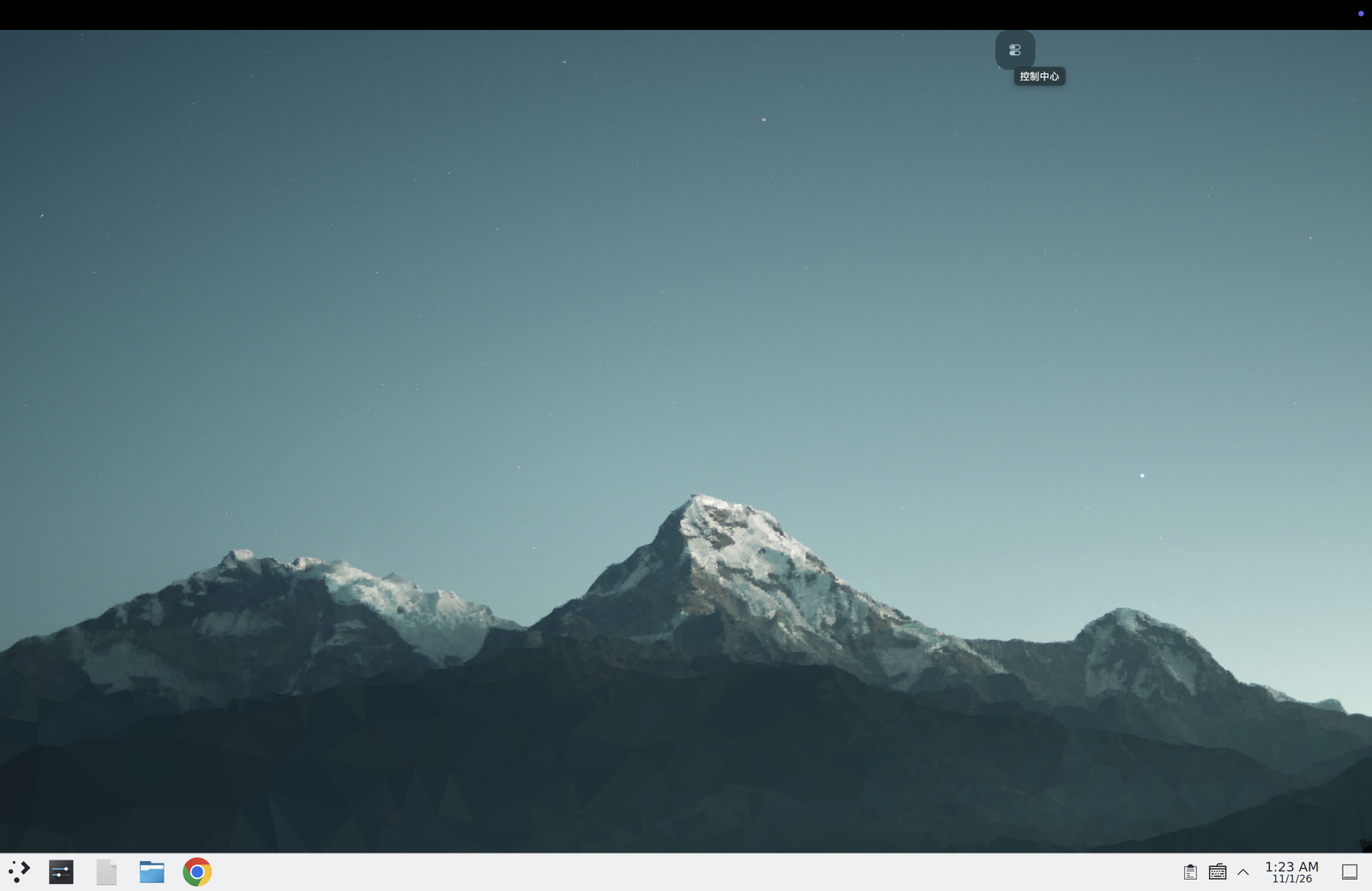
全屏时 Mac 的菜单栏和窗口标题栏都会隐藏,屏幕上沿会出现一个悬浮球:
- 点击悬浮球打开控制中心,或按
⌃⌘F退出全屏。 - 悬浮球可以横向拖动,位置按工作站记住;不用时会自动半隐藏。
系统快捷键转发
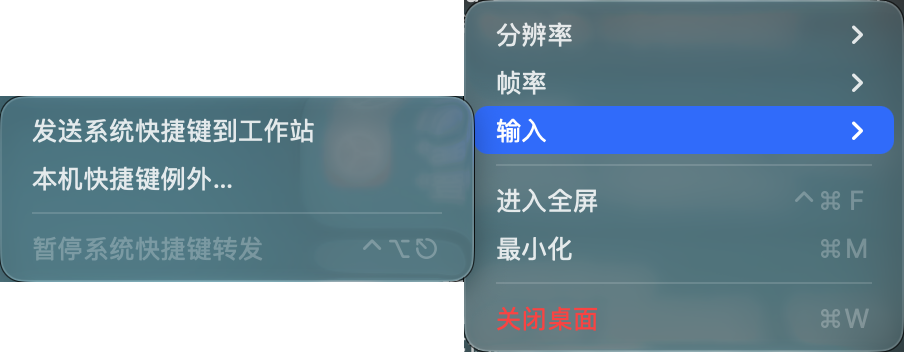
默认情况下,⌘Tab、⌃空格 等系统快捷键由 Mac 处理。如果希望它们发给工作站(例如在 Linux 里用 ⌃空格 切换输入法),在控制中心的“输入”中开启系统快捷键转发。
- 首次开启需要在“系统设置 → 隐私与安全性”中给 AnyWhere Desktop 授予“输入监控”和“辅助功能”权限。
- 只在桌面窗口处于前台、且没有打开菜单或弹窗时生效。
- 按
⌃⌥Esc临时暂停转发,点击桌面画面恢复。 ⌃⌘F(全屏)和⌘⌥Esc(强制退出)始终留给 Mac。- 需要保留给 Mac 的其他组合键,可以在“输入”菜单中添加为例外。
更新应用后快捷键转发失效?
应用更新后,macOS 有时不再认可之前授予的权限。打开桌面时如果出现引导,按提示重新授权即可,普通键鼠输入不受影响。
剪贴板
Mac 与桌面之间可以双向复制粘贴文本。图片和文件不经过剪贴板,请使用文件传输,或用快速传输快捷键把截图直接传进工作站。
窗口隐藏或最小化时剪贴板共享会暂停,重新显示后恢复。
断线重连
画面连接中断时,窗口会自动重试几次。仍连不上时会显示“重新连接”按钮,点击即可,工作站和桌面里的应用不受影响。
预装应用
- 可以从桌面左下角的应用菜单启动预装应用。
- 预装的应用(包括输入法)都可以自行卸载或替换,之后的维护不会自动重装。
语言
桌面首次初始化为英文界面。可以在桌面“系统设置”的语言选项中修改,之后的维护不会重置你的选择;重新打开桌面后生效。详见语言与时区。