外观
共享目录
共享目录把 Mac 上的一个目录挂载到工作站中,两边看到的是同一份文件。新工作站默认不共享任何 Mac 目录,需要你逐个添加。
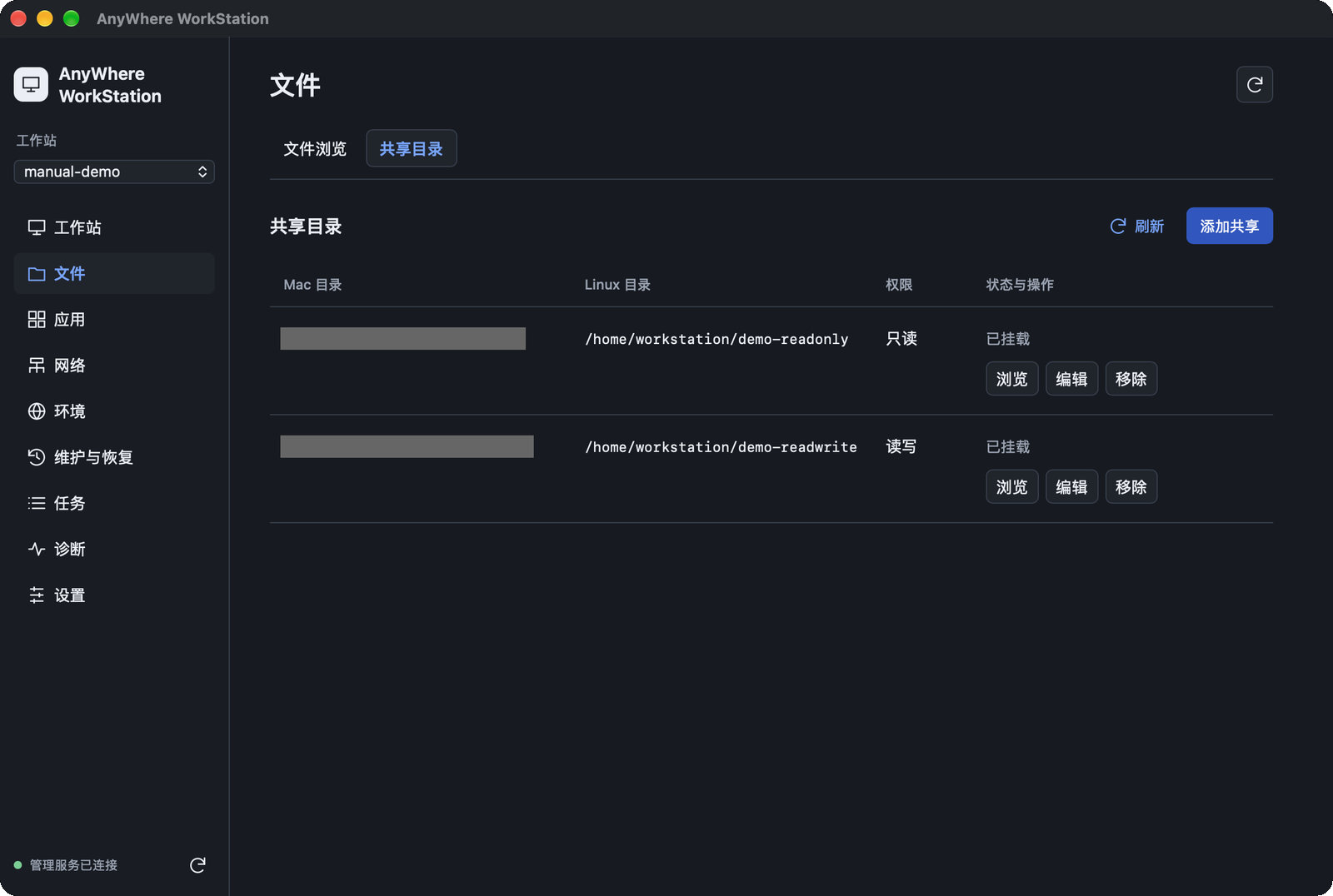
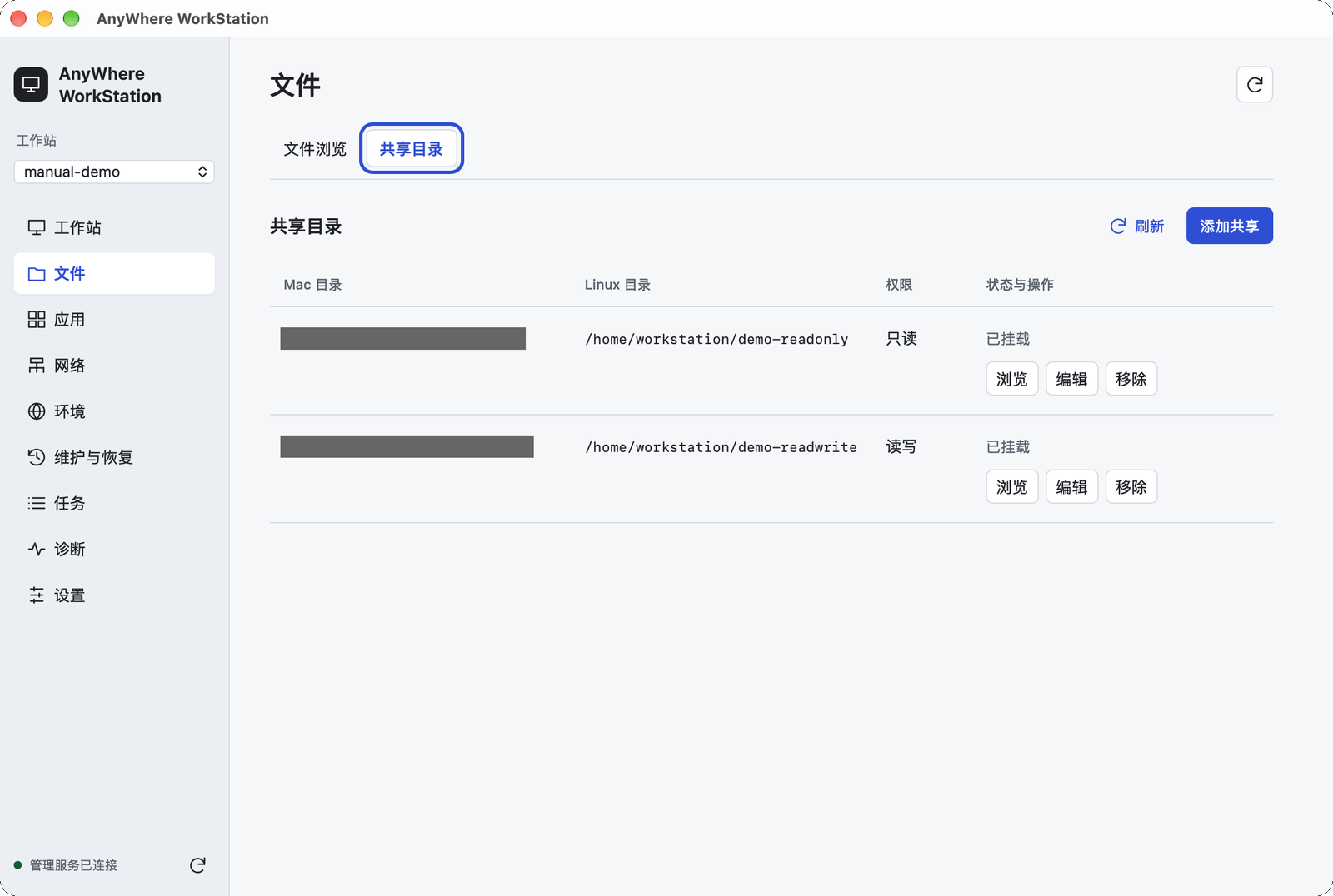
添加共享
- 打开“文件”页的“共享目录”标签,点击“添加共享”。
- 选择 Mac 目录。
- 填写 Linux 目录:工作站中的挂载位置,必须是空目录或尚不存在的新目录。
- 选择访问权限:默认“只读”;选择“读写”后,工作站可以修改和删除这个 Mac 目录中的文件。
- 点击“挂载”。
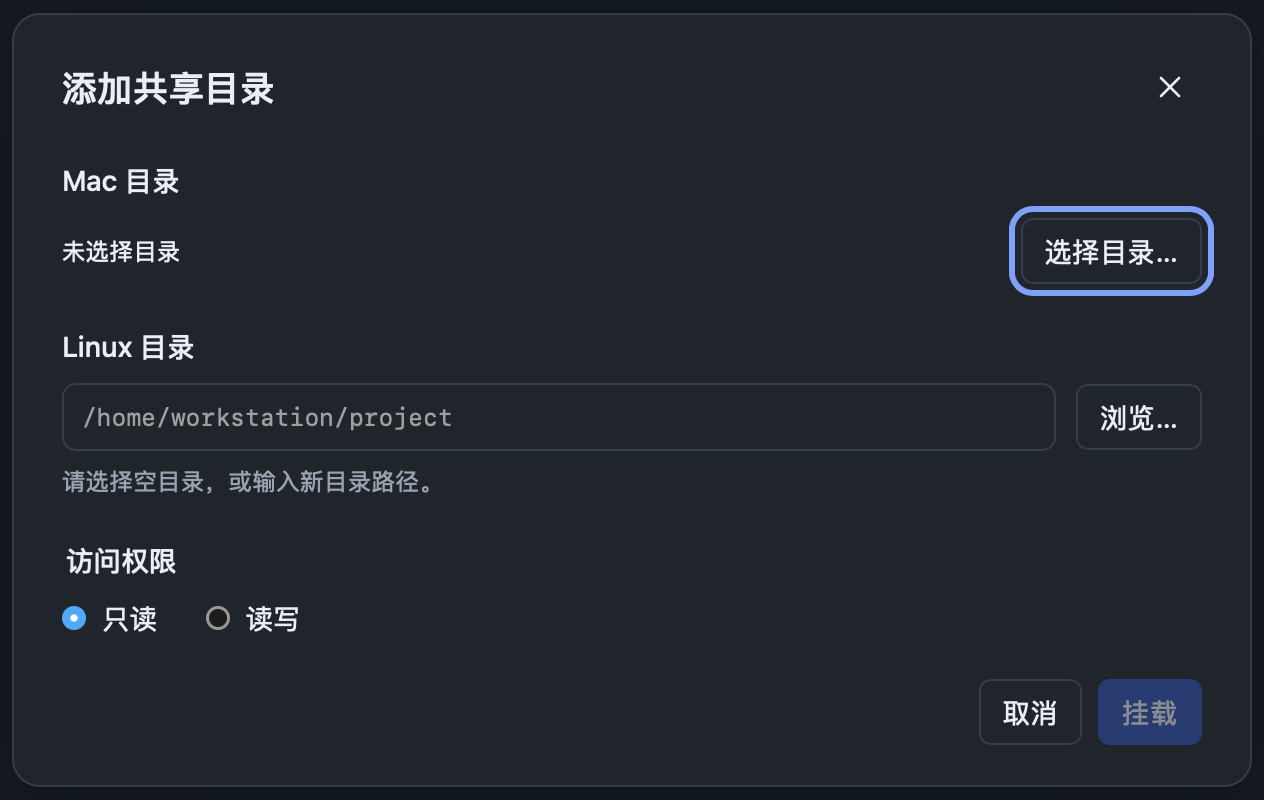
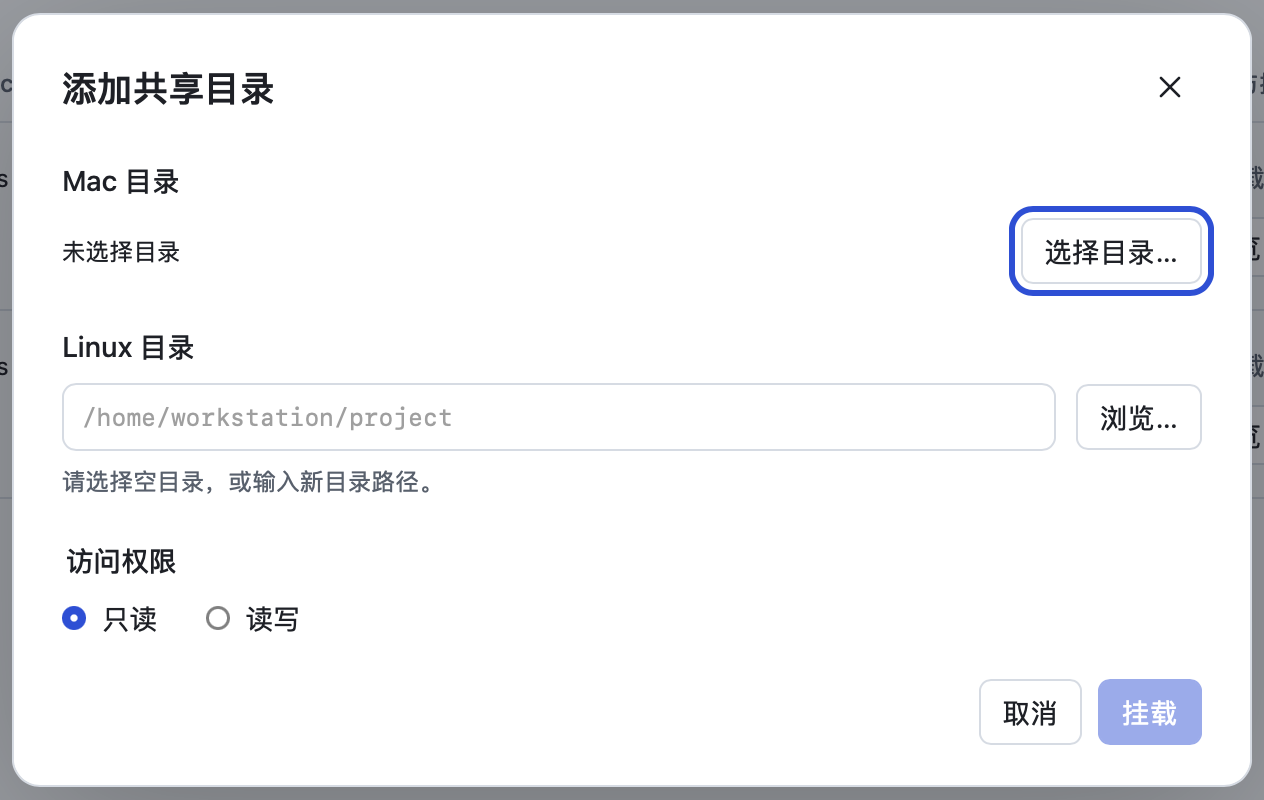
以下目标会被拒绝:系统目录、家目录 /home/workstation 本身、符号链接路径,以及和已有共享相互重叠的目录。
共享对整个工作账号可见
共享目录对工作站中的所有程序可见,包括终端、浏览器和 AI 助手,不能只给其中某一个用。只共享需要的目录,能用只读就不用读写。
编辑与移除
- 点击“编辑”可以修改 Linux 目录或访问权限。
- 点击“移除”取消共享。移除不会删除两端的任何文件。
- 工作站运行中可以直接添加、编辑和移除共享,不用重启。
- 工作站停止时也可以管理共享,修改会在下次启动时生效,状态显示“待启动挂载”。
如果移除或修改时提示目录被占用,关闭工作站中正在使用该目录的文件或终端,再到“任务”页继续原任务。
需要重新授权
共享显示“需要重新授权”时:
- 点击该共享的“重新授权”。
- 在弹出的选择器中重新选择原来的 Mac 目录并确认。
重新授权后挂载位置和权限保持不变。正常重启 Mac 不需要重新授权。
如果显示“Mac 目录暂时无法访问”,先检查外接磁盘是否已连接,以及目录是否被移动或改了权限。