
外观
文件传输
“文件”页的“文件浏览”标签可以浏览工作站中的文件,在 Mac 和工作站之间上传、下载文件和目录。所有操作都使用普通 workstation 账号的权限。
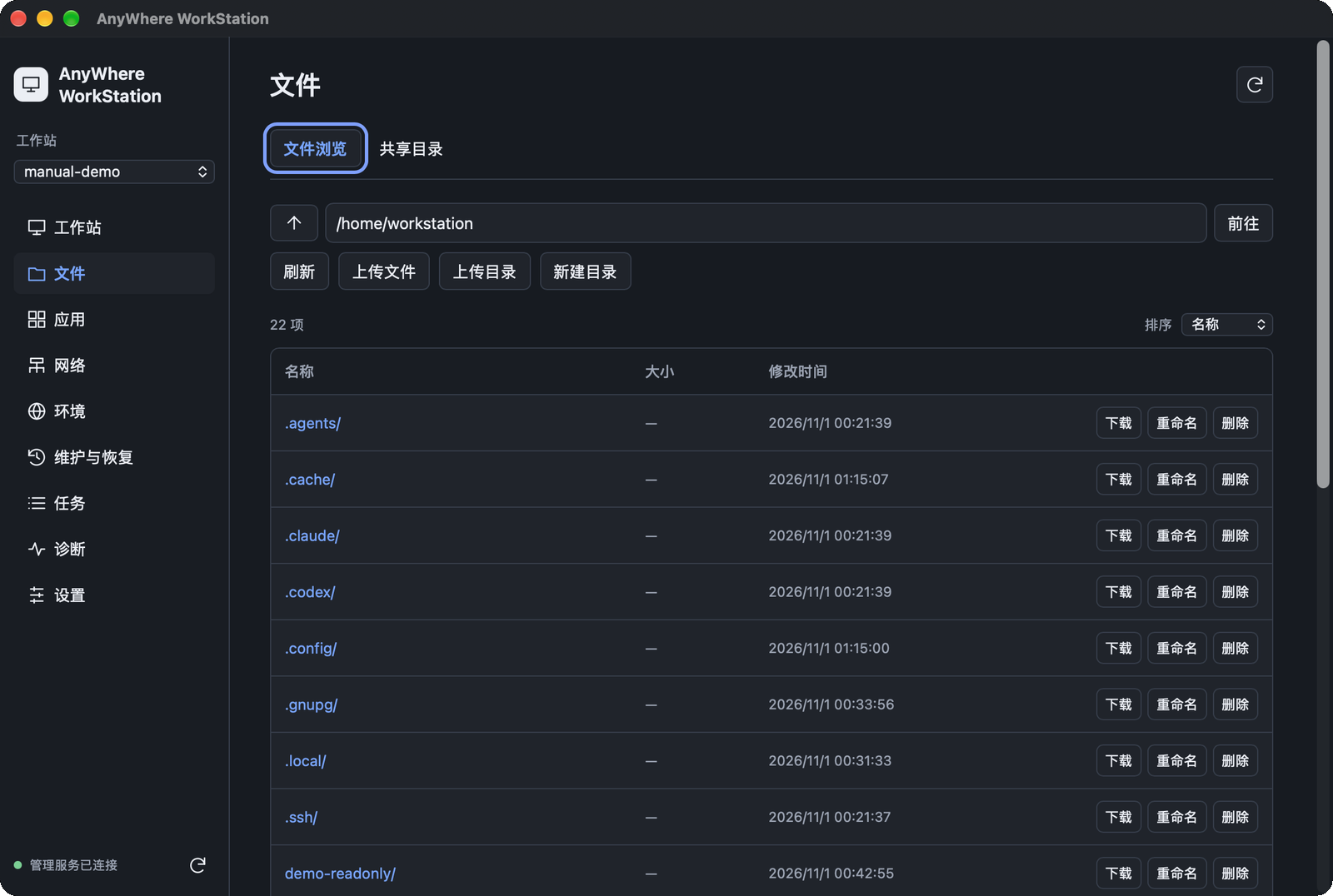
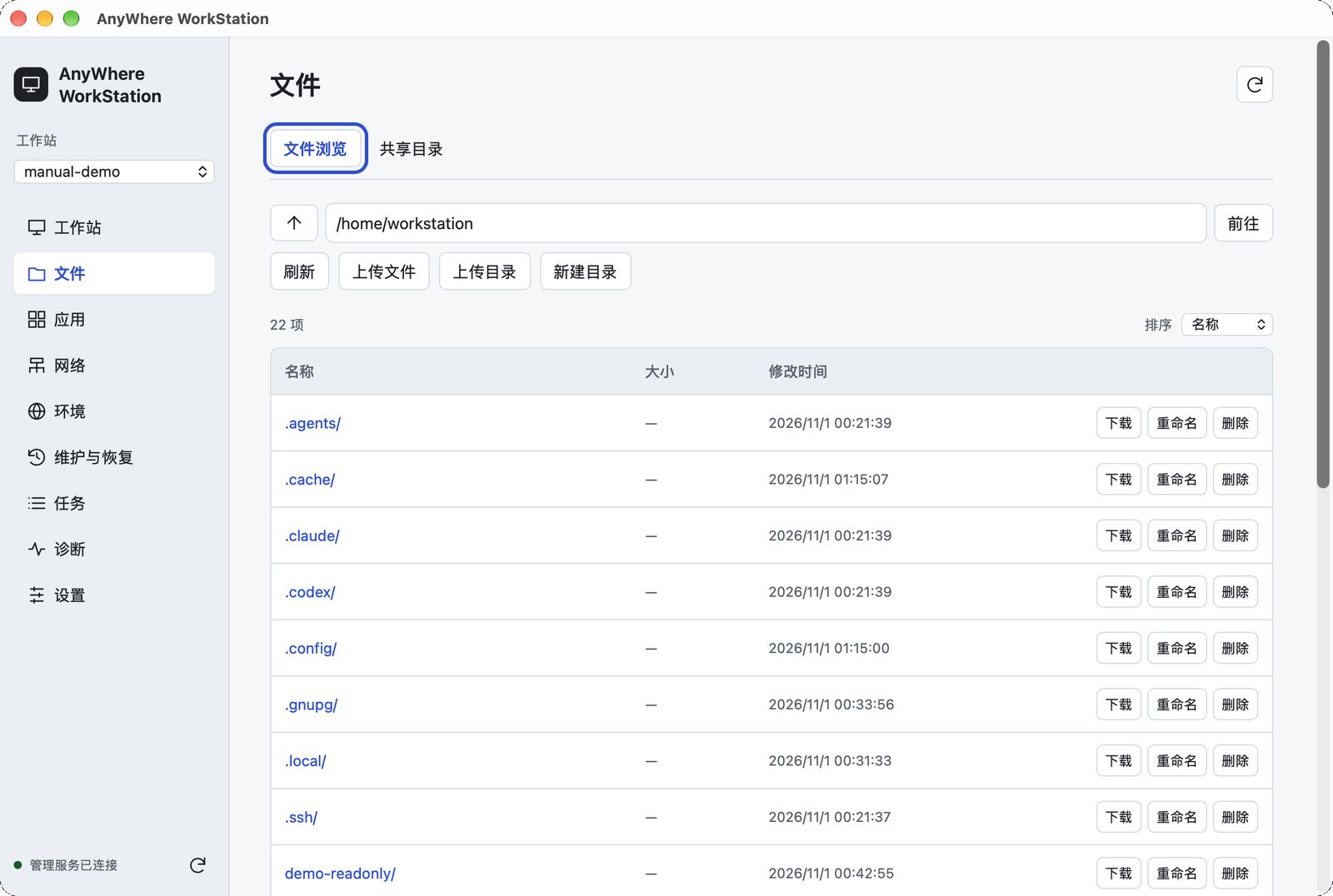
浏览
- 默认打开家目录
/home/workstation。点击目录进入,点击 ↑ 返回上一级,也可以在路径栏输入路径后点击“前往”。 - 可以按名称、修改时间、大小或类型排序,新建目录、重命名和删除。
- 删除是永久删除,不经过回收站。
上传与下载
- 上传:点击“上传文件”或“上传目录”,选择 Mac 上的文件;也可以直接把文件拖入页面。文件会上传到当前浏览的目录。
- 下载:点击文件或目录一行中的“下载”,在系统保存面板中选择保存位置。
遇到同名项目时,可以选择替换、自动改名、跳过或停止。传输目录时会逐项给出结果报告,可以在任务中查看哪些成功、哪些跳过或失败。
快速传输
快速传输用一个全局快捷键,把剪贴板中的单个文件或截图直接传到当前选中工作站的家目录,适合把截图交给工作站里的 AI 助手。
设置:打开“设置 → 快捷键”,为“快速传输文件”录入组合键(需包含 ⌘、⌃ 或 ⌥)。
使用:复制一个文件或截一张图到剪贴板,按下快捷键。
- 目标工作站在按下快捷键时确定;不限文件类型,但不支持多个文件、目录、文本路径或网址。
- 不会覆盖同名文件。
- 成功后,文件在工作站中的路径会自动复制到剪贴板,菜单栏图标下方会弹出提示。如果传输期间你又复制了别的内容,剪贴板会保留你的新内容,可以到“任务”页复制路径。
- 关闭主窗口后仍可使用;退出管理界面后停止监听。
- 失败或取消时,应用为截图创建的临时图片会被清理,你的源文件不受影响。
和共享目录怎么选
| 文件传输 | 共享目录 | |
|---|---|---|
| 方式 | 复制一份到对方 | 工作站直接访问 Mac 上的目录 |
| 适合 | 偶尔交换文件、截图 | 长期在两边同时使用同一批文件 |
| 隔离 | 两边各一份,互不影响 | 工作站可以读取(读写模式下可修改、删除)该目录中的文件 |
共享目录的用法见共享目录。