
外观
安装与激活
安装
- 打开 Mac 版安装包,把
AnyWhere WorkStation.app拖入“应用程序”文件夹。 - 从“应用程序”或启动台打开 AnyWhere WorkStation。
首次打开被系统拦截?
如果 macOS 提示无法验证开发者或阻止打开,到“系统设置 → 隐私与安全性”,在页面下方找到 AnyWhere WorkStation 的提示,点击“仍要打开”。
首次打开后,应用会在 Mac 菜单栏放一个图标,并在后台启动管理服务。之后登录 Mac 时后台默认自动启动,但不会自动开启任何工作站。
激活
- 打开“设置”,授权区域位于页面最上方。
- 输入激活码。界面会显示对应的授权条款,阅读后勾选确认。
- 点击“激活设备”。激活需要联网。
激活成功后,授权区域显示“授权有效”。激活时授权会绑定到当前这台 Mac,换一台 Mac 不能直接使用同一份授权。
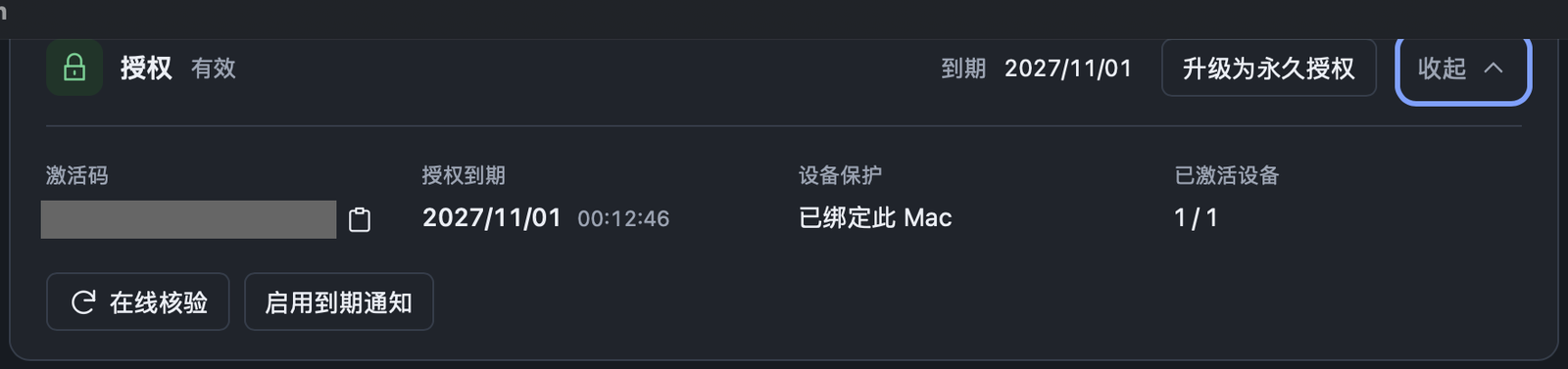
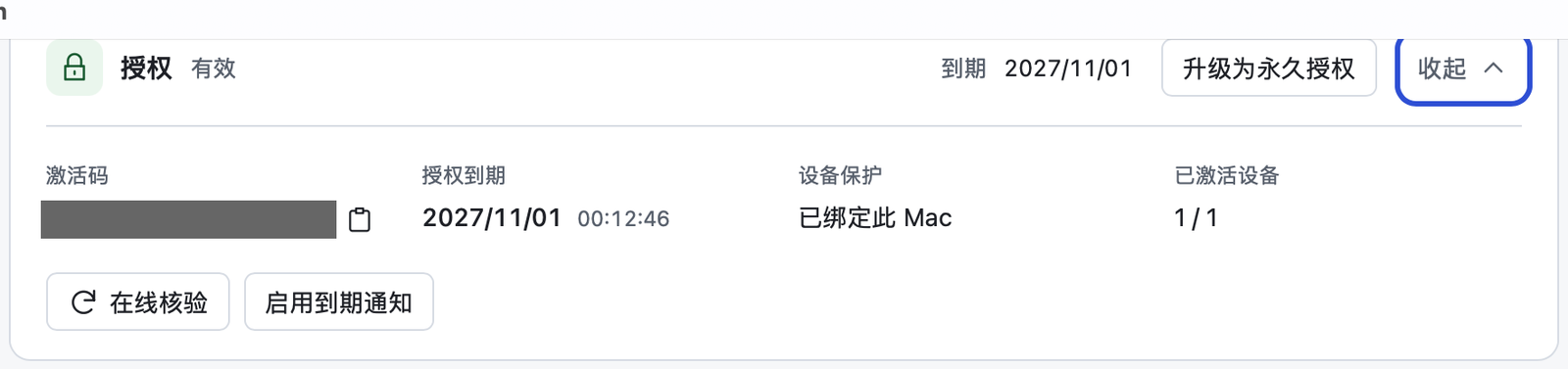
授权有永久和限期两种,离线期限、到期后的行为等规则见授权与到期。