外观
创建第一台工作站
创建
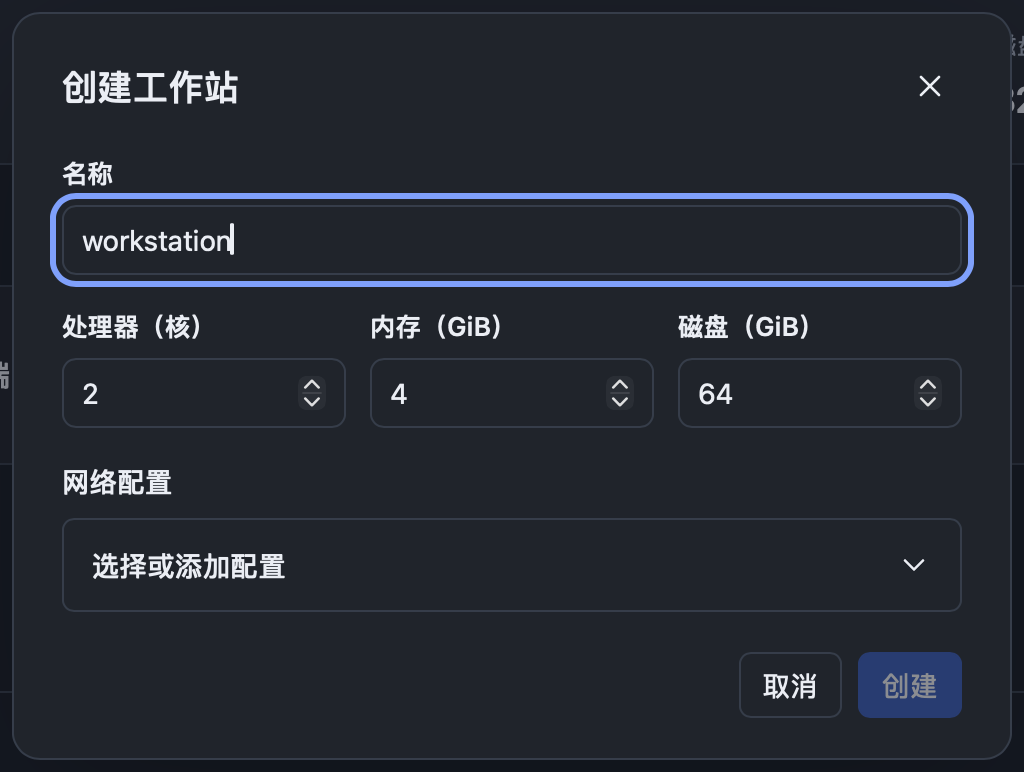
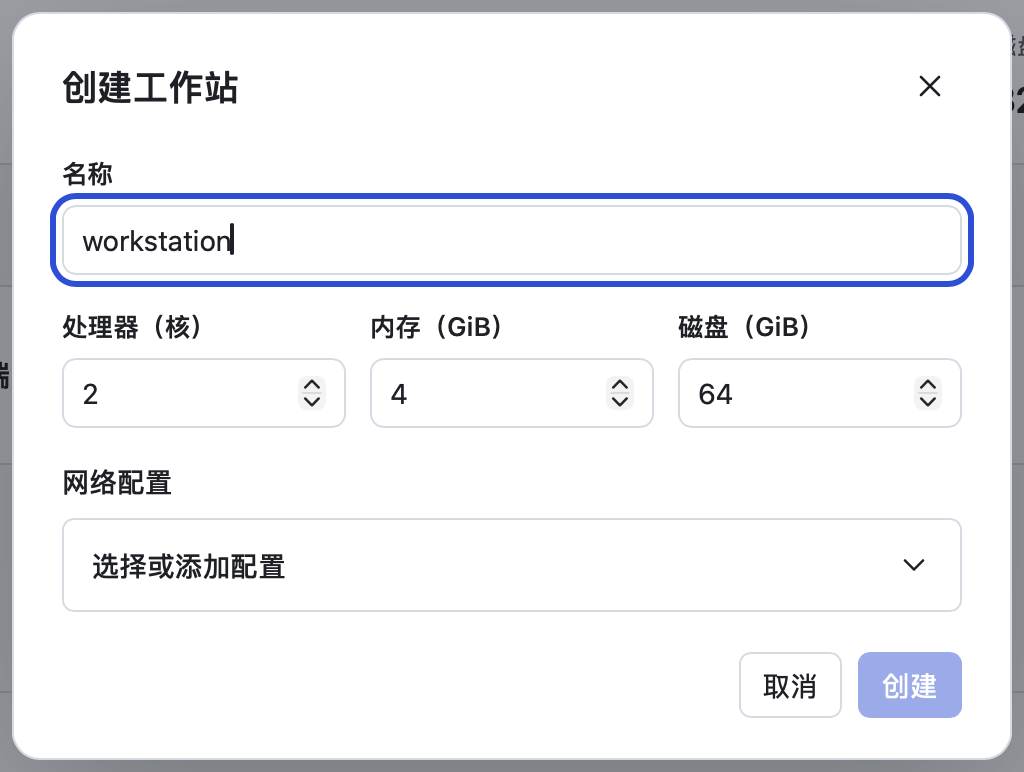
打开“工作站”页,点击右上角的“创建工作站”。
填写以下内容:
项目 说明 名称 以字母或数字开头,可以包含连字符和下划线 处理器(核) 默认 2 核 内存(GiB) 默认 4 GiB 磁盘(GiB) 默认 64 GiB。之后只能扩大,不能缩小 网络配置 可选。选择或添加一个节点作为初始出口,见出口节点 点击“创建”。
创建会从授权服务下载兼容的系统组件和基础镜像,首次创建需要一些时间,取决于网速。创建以任务形式在后台执行,可以关闭窗口,进度在“任务”页查看。
节点连不上也能创建成功
创建只要求工作站本身的网络边界、账号、隔离和基础服务就绪,不要求所选节点能连通。节点有问题,创建后到“网络”页调整即可。
开始使用
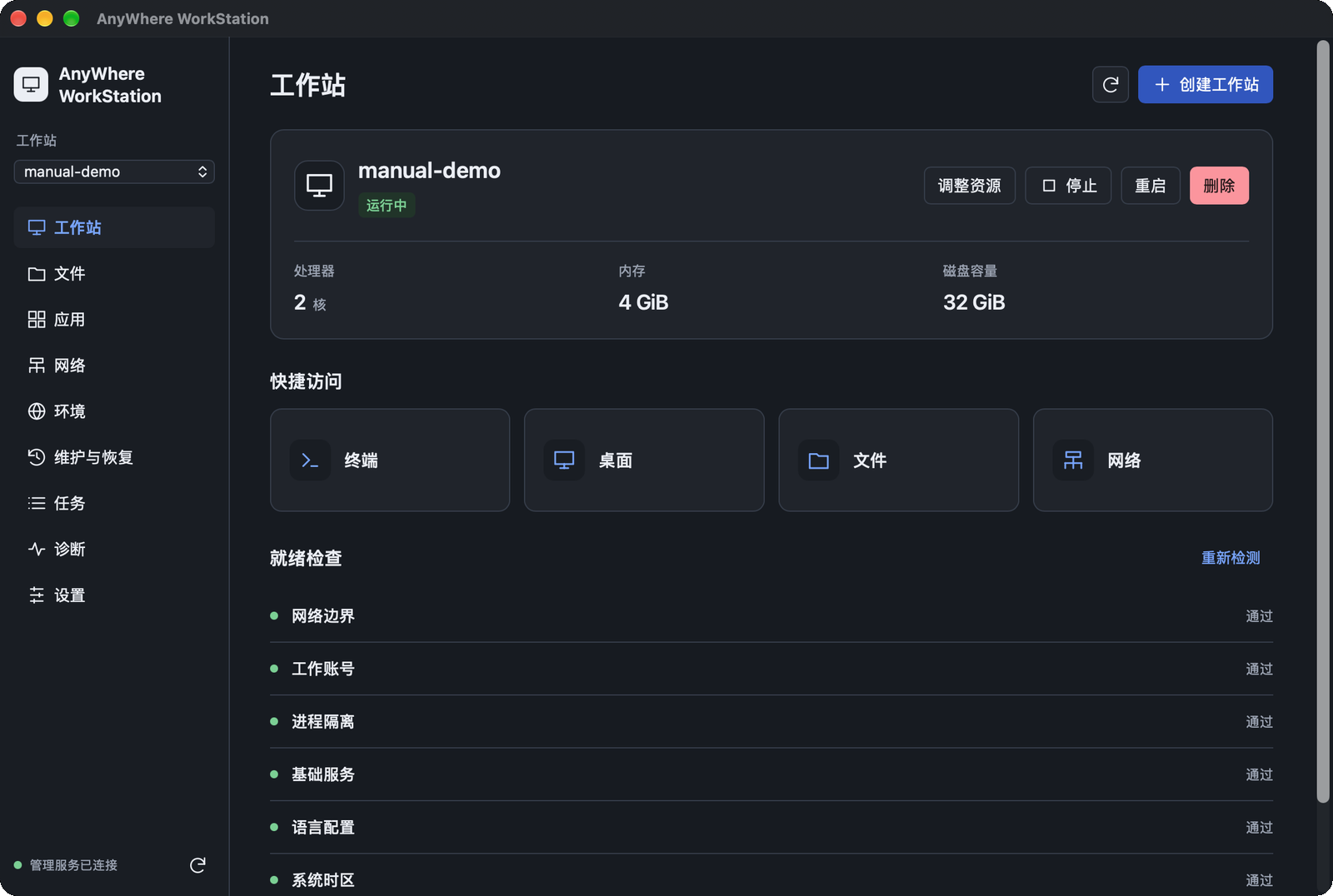
创建完成后,工作站卡片下方的“快捷访问”提供四个入口:
| 入口 | 作用 |
|---|---|
| 终端 | 用 Terminal 或 iTerm2 连接工作站,见终端 |
| 桌面 | 打开图形桌面。首次使用需要先安装桌面组件,见图形桌面 |
| 文件 | 浏览工作站文件,上传和下载,见文件传输 |
| 网络 | 查看和切换出口节点,见出口节点 |
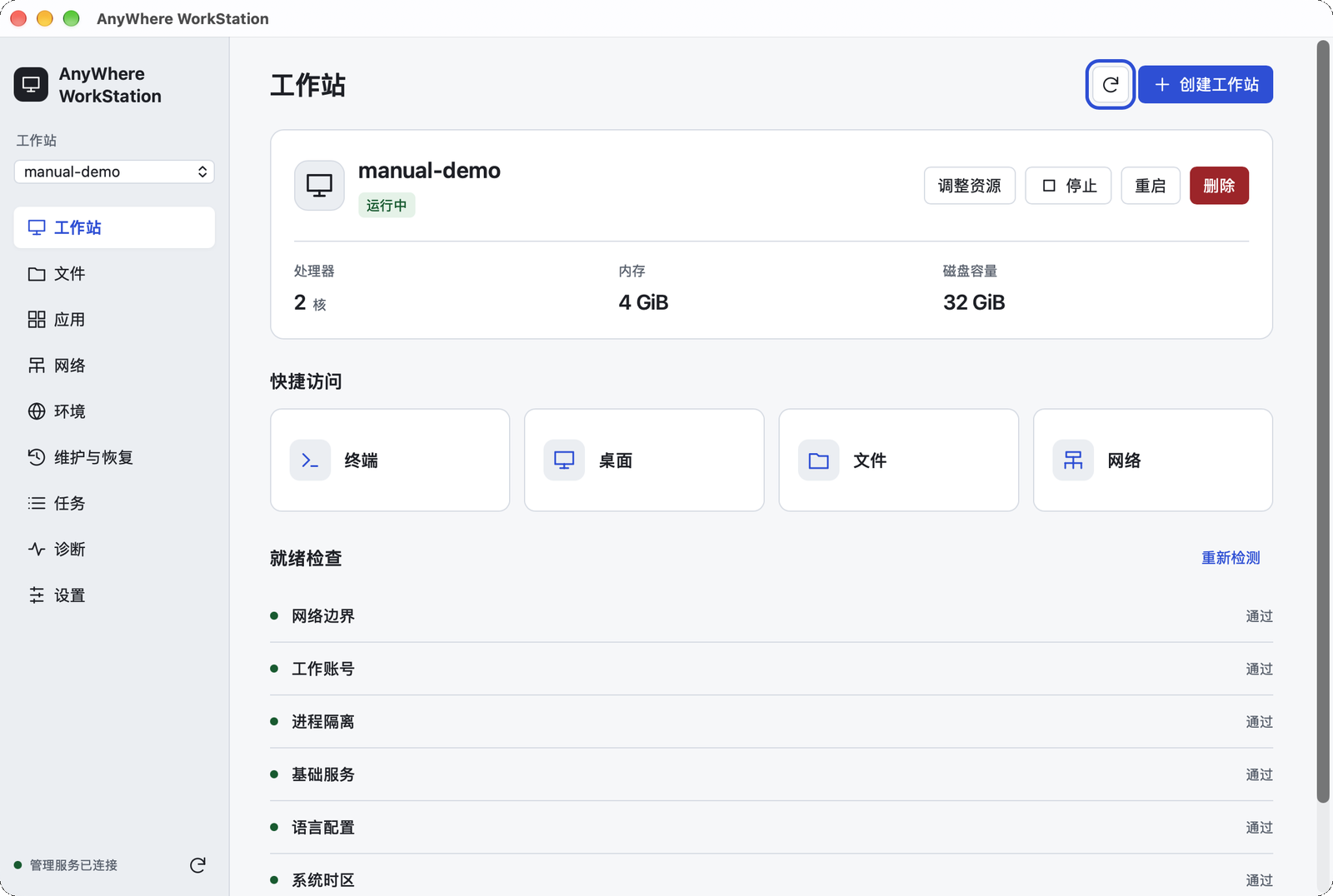
就绪检查
工作站页下方的“就绪检查”会逐项检查工作站状态,包括网络边界、工作账号、进程隔离、基础服务、语言配置和系统时区。全部显示“通过”表示工作站可以正常使用。某项未通过时,点击“重新检测”;仍未通过时可以到诊断页导出诊断信息。
界面导航
左侧栏顶部的下拉框用来选择当前工作站,下面各页都针对这台工作站操作。
| 页面 | 用途 |
|---|---|
| 工作站 | 创建、启动、停止、重启、调整资源、删除 |
| 文件 | 文件浏览与传输、共享目录 |
| 应用 | 图形桌面、终端、安装 .deb 应用 |
| 网络 | 出口节点、白名单、端口映射、本机代理 |
| 环境 | 工作区语言与时区 |
| 维护与恢复 | 工作站更新、本机备份 |
| 任务 | 所有任务的进度、失败原因,继续或核对 |
| 诊断 | 预览并导出诊断包 |
| 设置 | 授权、应用更新、终端与快捷键、后台管理服务 |
左下角显示后台管理服务的连接状态。