外观
更新
AnyWhere WorkStation 有两类更新,分开进行:
| 工作站更新 | 应用更新 | |
|---|---|---|
| 内容 | 每台工作站的虚拟机引擎和工作站内服务 | Mac 上的 AnyWhere WorkStation 应用本身 |
| 入口 | “维护与恢复”页的“工作站更新”卡片 | “设置”页的“应用更新” |
| 有更新时 | 左侧栏显示“工作站有更新” | 左侧栏显示“应用可更新” |
所有更新都只向前升级,不能降级。更新不会替换工作站的系统盘,你的文件、已装软件和配置都会保留。新版基础镜像只用于新建的工作站。
工作站更新
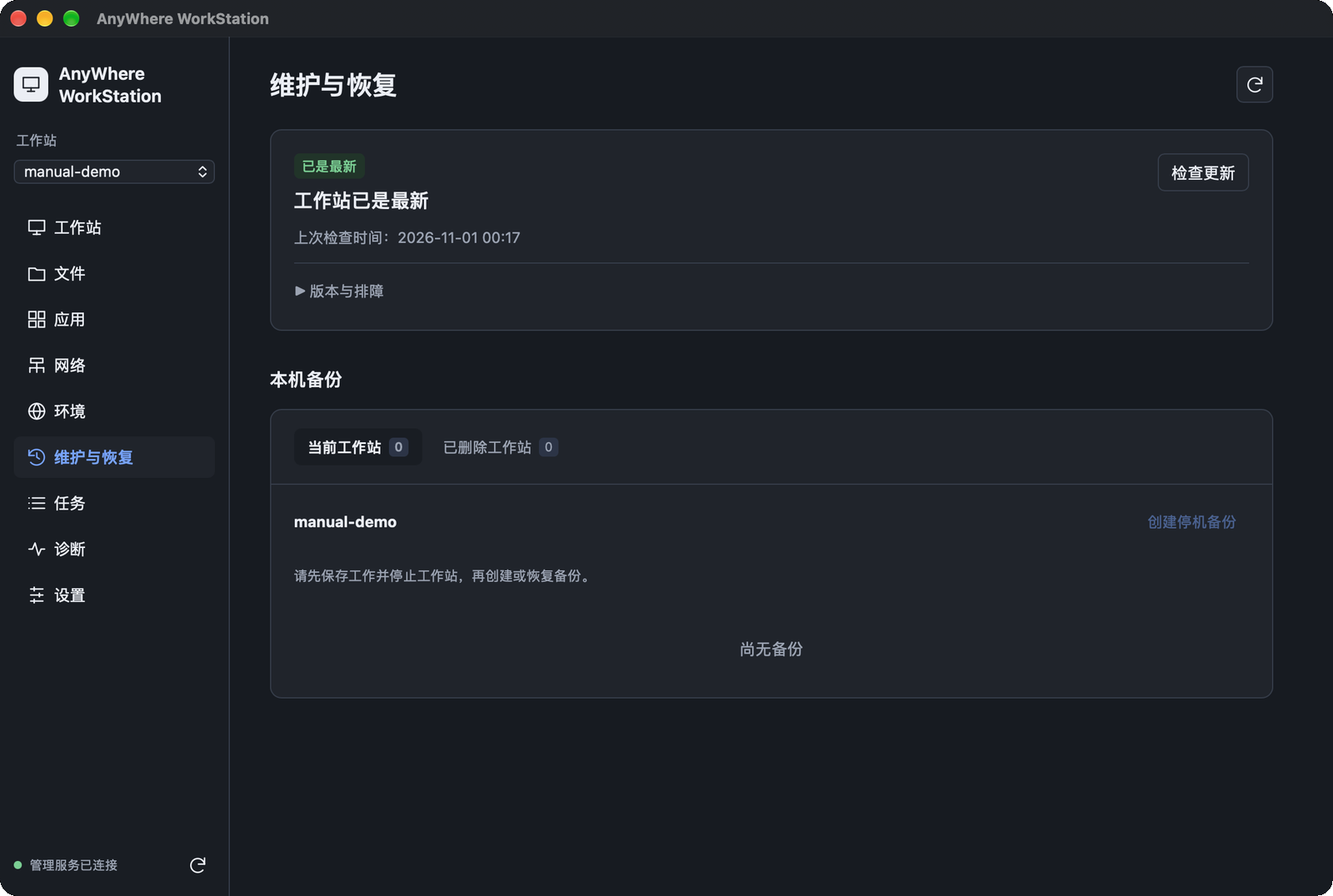
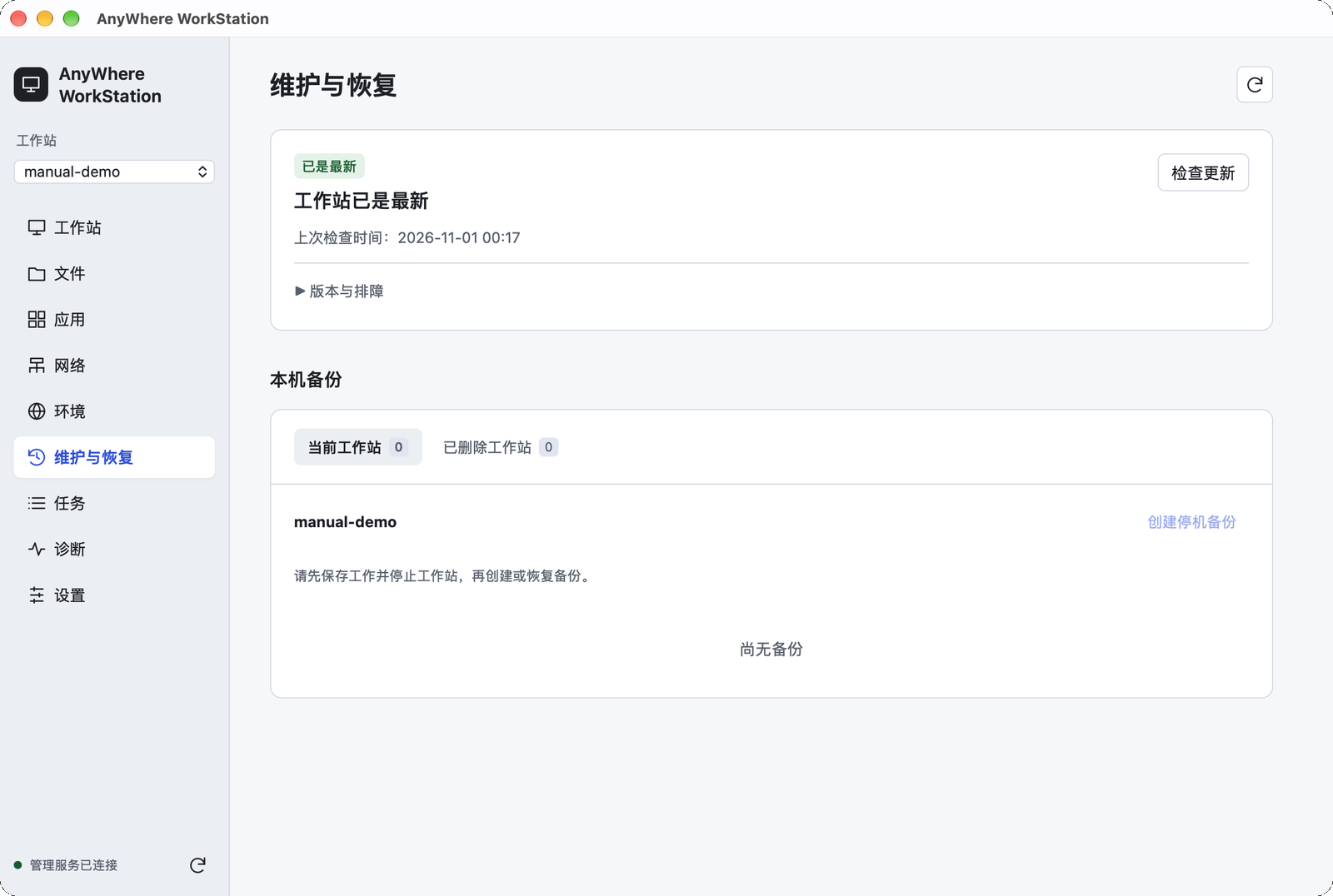
“工作站更新”卡片汇总当前工作站的更新状态,只给出下一步该做的那个操作,例如“检查更新”“更新”或“启动并更新”。显示“工作站已是最新”时不需要做任何事。
虚拟机引擎
- 默认在后台自动准备新版本,下次启动或重启工作站时应用。可以在“设置 → 组件更新”中关闭“自动更新组件”。
- 启动前会显示将要应用的版本,可以选择“本次不应用更新”,下次启动再说。
- 更新前可以勾选进行完整备份,耗时更长但更稳妥。
- 新版本启动失败时,会自动回到当前版本。
工作站内服务
- 多数更新无需重启,工作站运行中即可完成,管理连接可能短暂中断。需要重启桌面服务时,会等你注销桌面后再继续。
- 个别版本需要停机迁移,只能由你手动安排,在下一次重启工作站时执行。
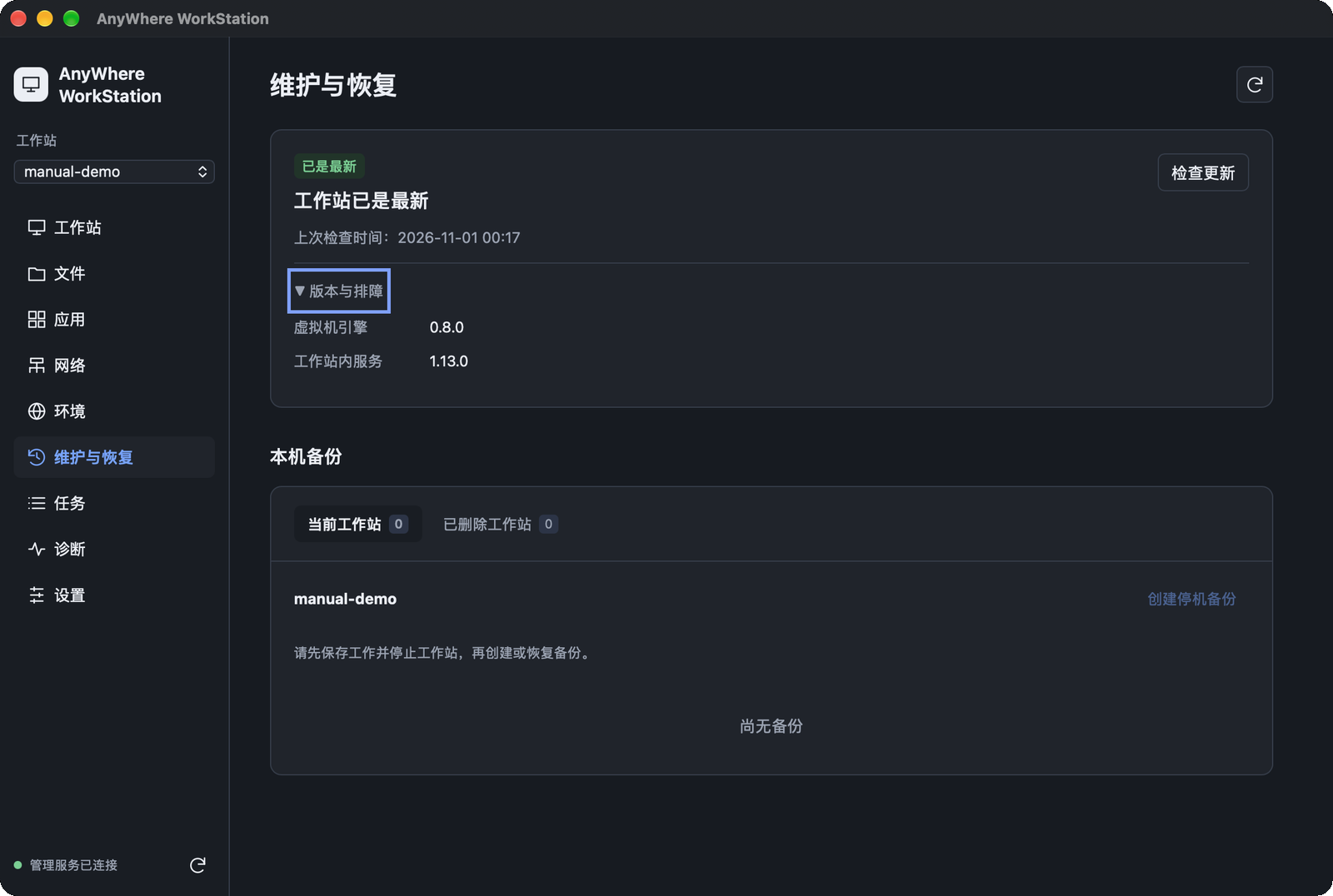
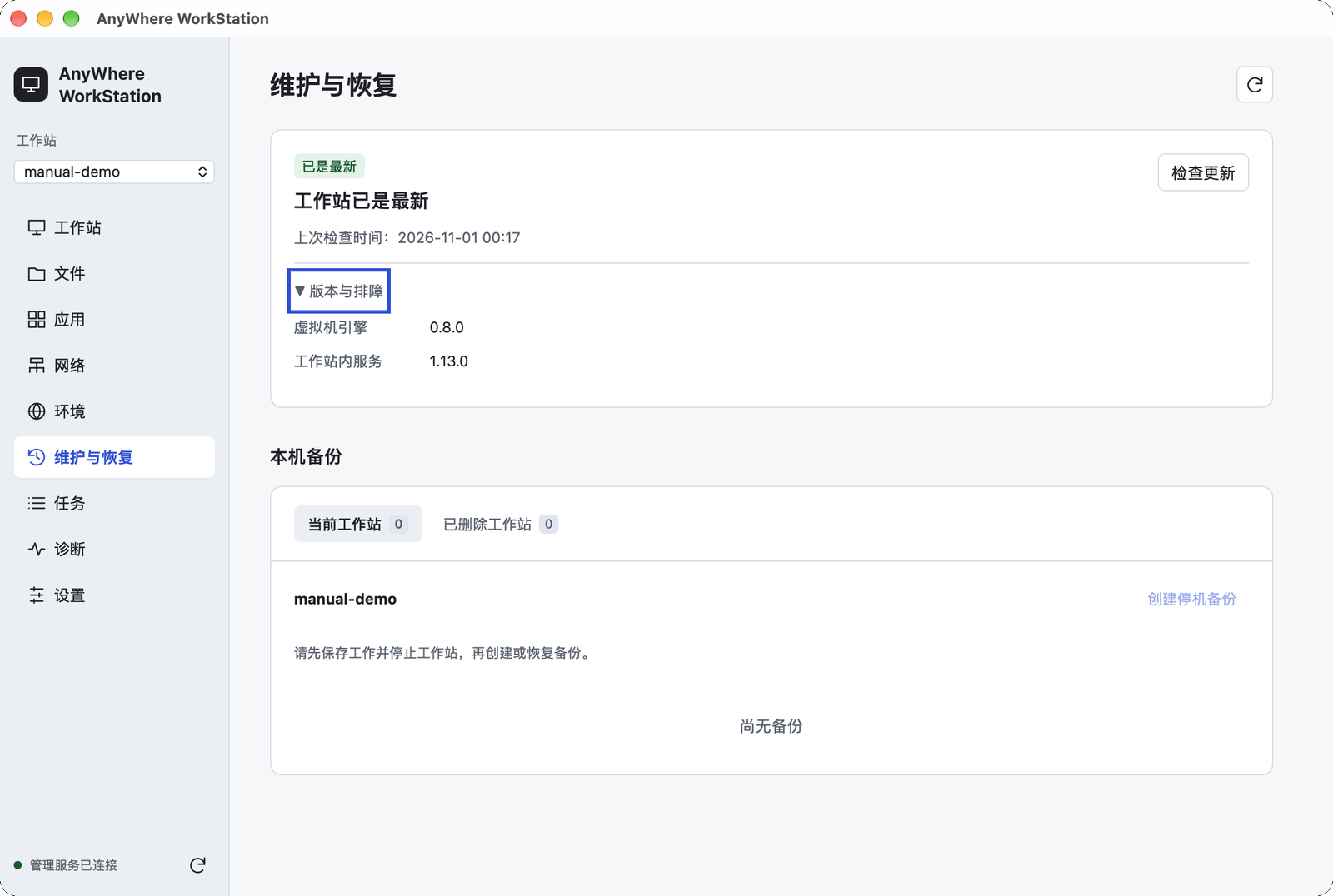
版本与排障
卡片底部默认折叠的“版本与排障”显示虚拟机引擎和工作站内服务的当前版本,并按需提供:
- 检查并修复:检查并修复工作站内服务,无需重启。
- 回到上一版引擎:更新虚拟机引擎后出现显示或输入异常时使用。
- 恢复升级前快照:恢复到升级前的完整状态,之后的改动会丢失。开始后不能取消。
- 查看版本详情、手动更新等。
这些操作通常只在遇到问题时需要,确认提示中会说明影响。
应用更新
- 打开“设置”,在“应用更新”中点击“重新检测”。
- 有新版本时,点击“下载并验证”。
- 下载完成后点击“重启并更新”。
更新时管理界面会重启,工作站继续运行,已打开的桌面窗口会在更新后自动恢复。工作站有进行中的任务时,需要等任务完成才能重启应用。
更新中断时,界面会提供“修复并继续更新”。仍然无法更新时,用最新的安装包覆盖安装即可,工作站和数据会保留。