
外观
出口节点
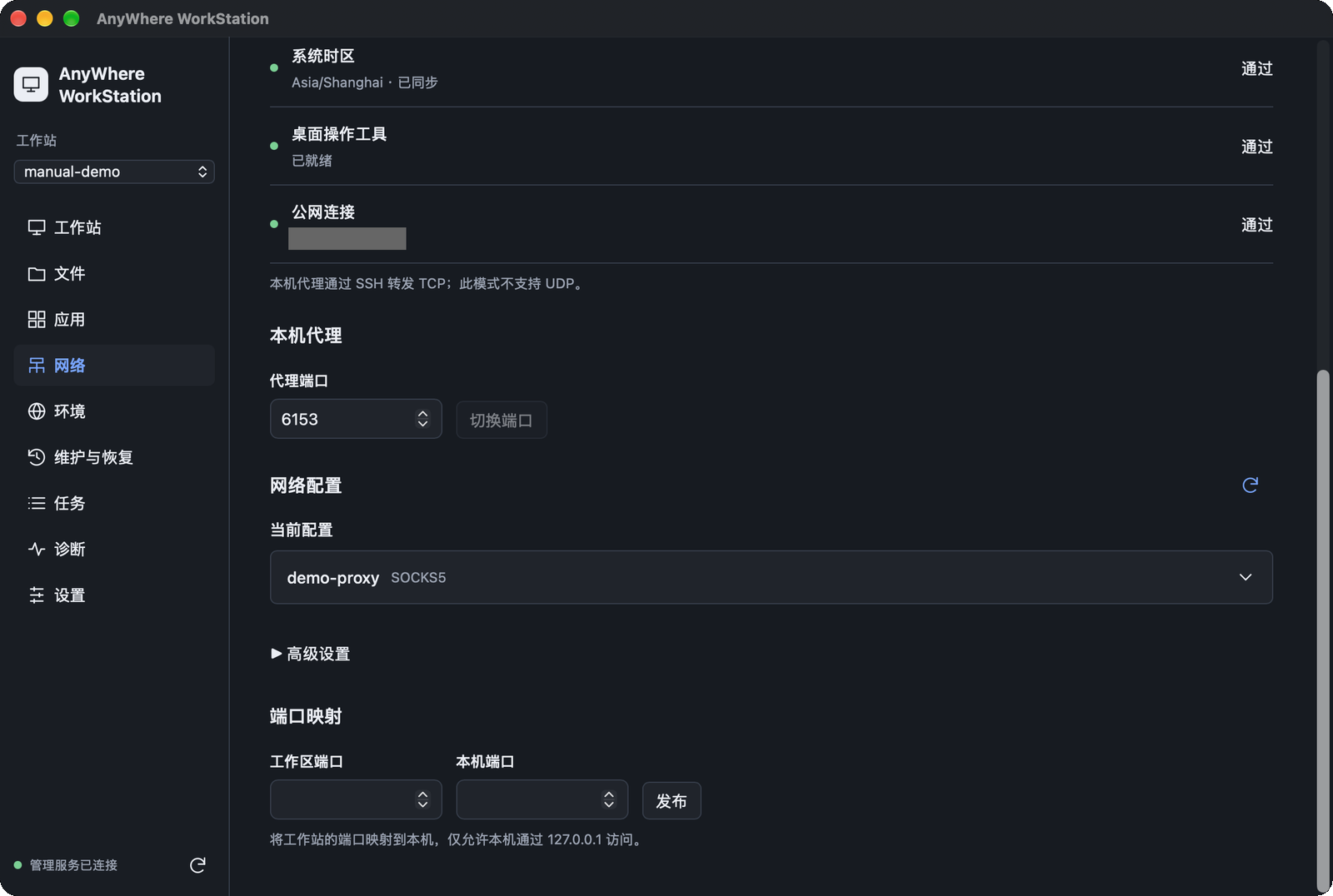
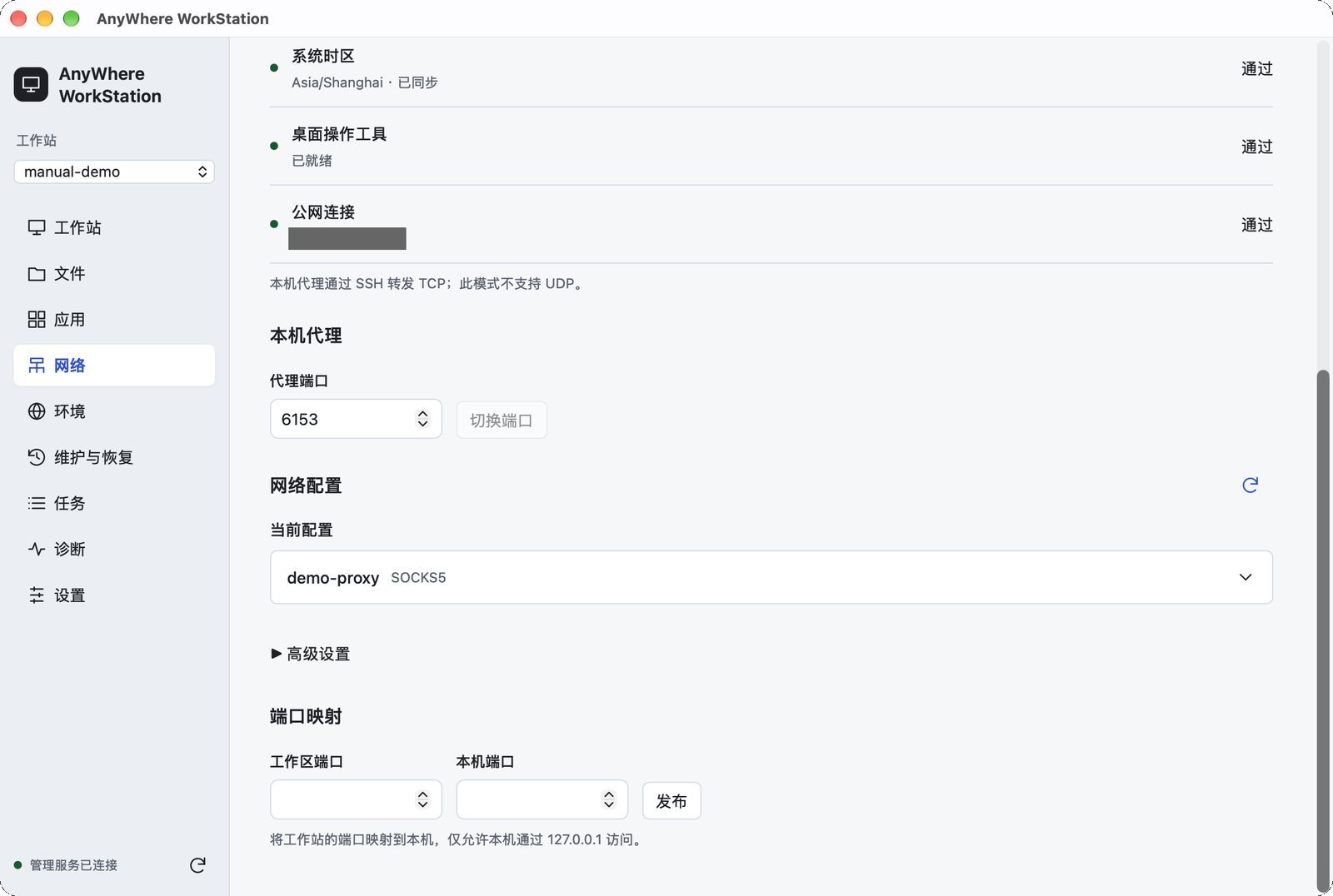
每台工作站有自己的网络出口。工作站里的所有流量都经所选节点出去,Mac 自身的系统代理、VPN、路由和 DNS 不受影响。
添加节点
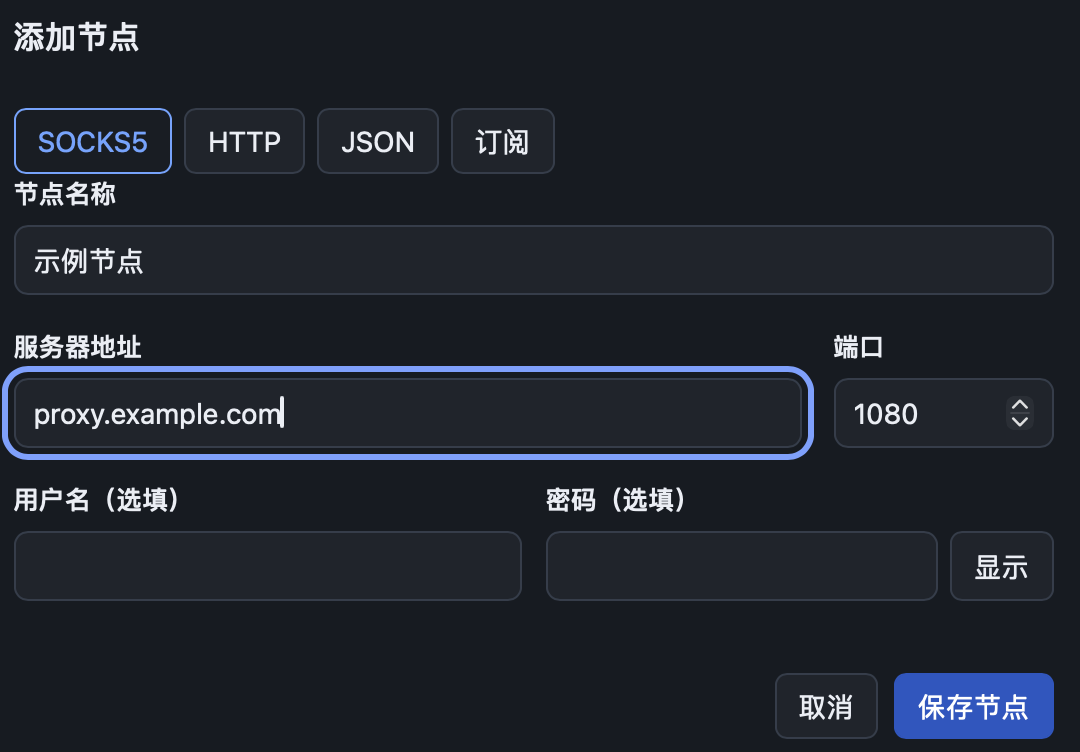
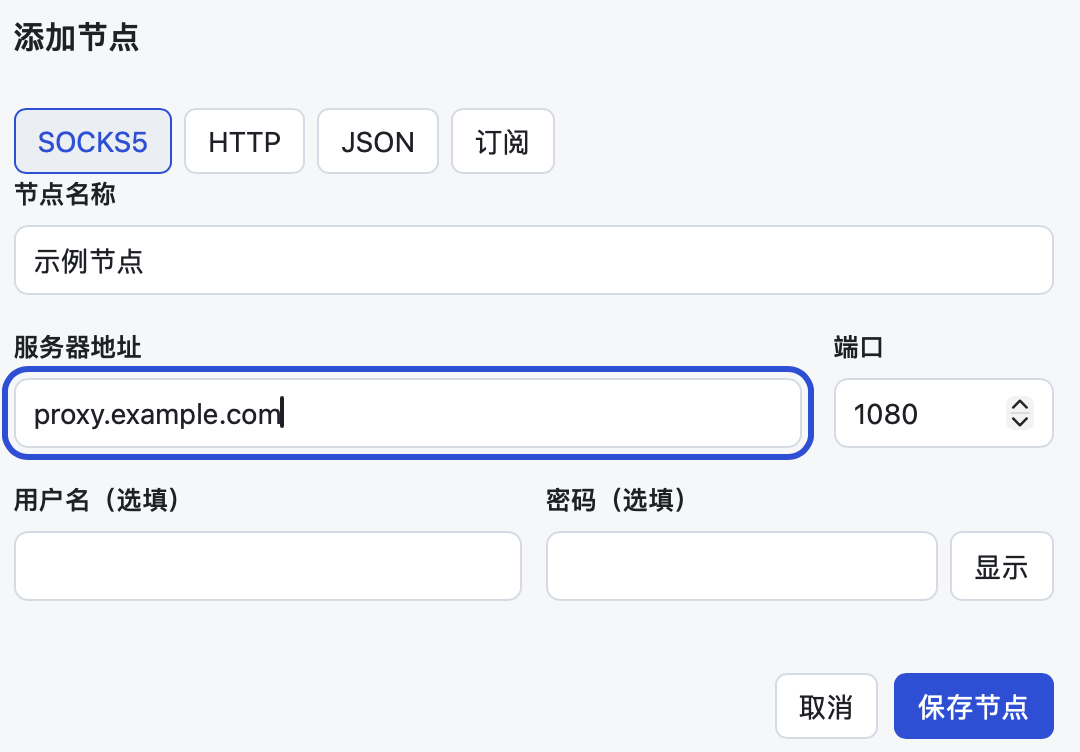
在“网络”页的“网络配置”中点击“添加节点”,选择添加方式:
| 方式 | 说明 |
|---|---|
| SOCKS5 | 填写服务器地址、端口,用户名和密码选填 |
| HTTP | 同上 |
| JSON | 粘贴一个 sing-box 出站配置,支持 Shadowsocks、VMess、VLESS、Trojan、Hysteria2、TUIC、AnyTLS 等协议。格式和各协议示例见 JSON 节点格式 |
| 订阅 | 从订阅链接或订阅文件导入一批节点,见下文 |
使用 Mac 上运行的代理软件
如果代理软件就运行在这台 Mac 上(例如监听 127.0.0.1:7890),添加 SOCKS5 或 HTTP 节点时服务器地址填 127.0.0.1 即可。工作站会经内部通道连接到 Mac 上的这个端口。这种方式只转发 TCP,不支持 UDP。代理软件更换了端口时,在“网络”页的“本机代理”中切换端口,切换会先验证,失败自动恢复原端口。
切换节点
在“当前配置”下拉框中选择另一个节点,即开始切换。
- 编辑、保存和应用是三个不同的步骤:添加或编辑一个未在使用的节点只会保存;切换节点或修改当前节点才会应用。
- 应用时会验证真实出口,验证通过才生效;失败自动恢复原配置,不会让工作站断网。
- 切换以任务形式执行,进度和结果也可以在“任务”页查看。
测试节点
点击节点旁的“测试”,可以单独测试这个节点,不影响当前出口。结果包括出口 IP、HTTPS 延迟和按出口 IP 查询到的时区。


工作站运行时,管理界面还会在后台检测当前连接。连接失败时,左侧“网络”标签和当前节点旁会出现提示,恢复后自动消失。
订阅导入
订阅可以一次导入很多节点,导入后所有工作站都可以从中选择。
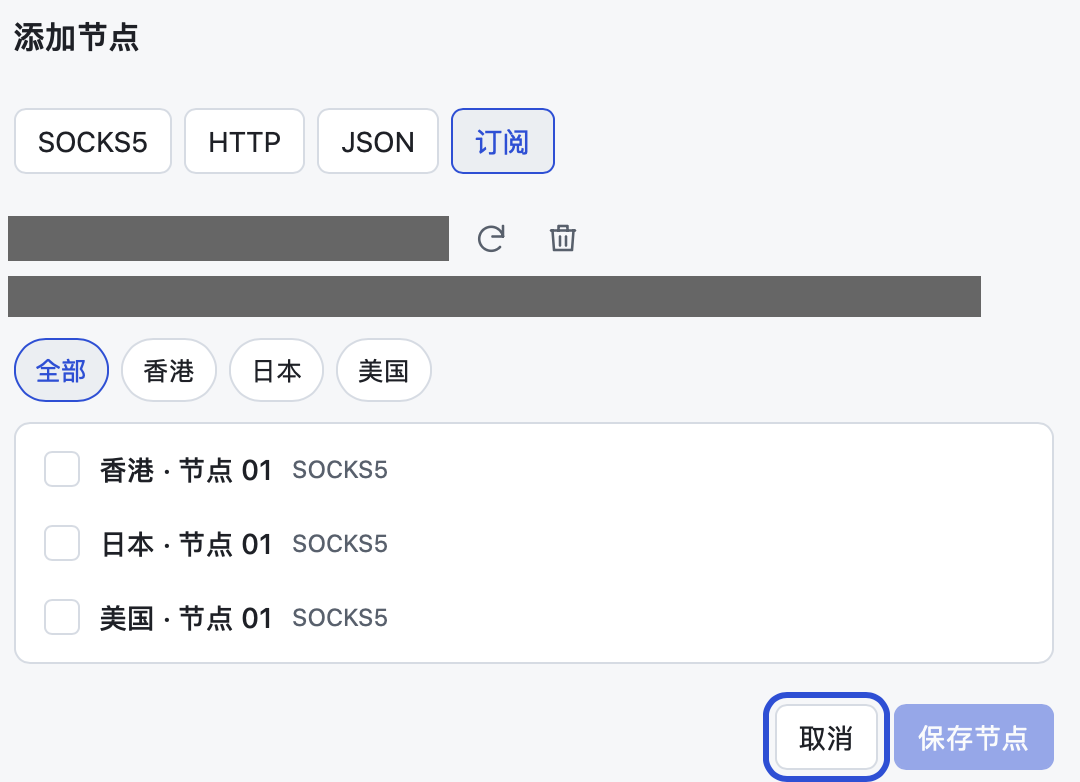
- 点击“添加节点”,选择“订阅”。
- 选择导入方式:
- 订阅链接:填写 HTTPS 订阅地址,选择客户端类型(Clash(mihomo)、ClashX 或 Clash Verge)。部分服务商会按客户端返回不同格式,导入失败时可以换一种客户端类型再试。
- 订阅文件:选择客户端导出的 Clash YAML 或 sing-box JSON 文件,不超过 2 MiB。文件导入不能在线更新。
- 导入后,在列表中搜索并点选要加入当前工作站的节点。
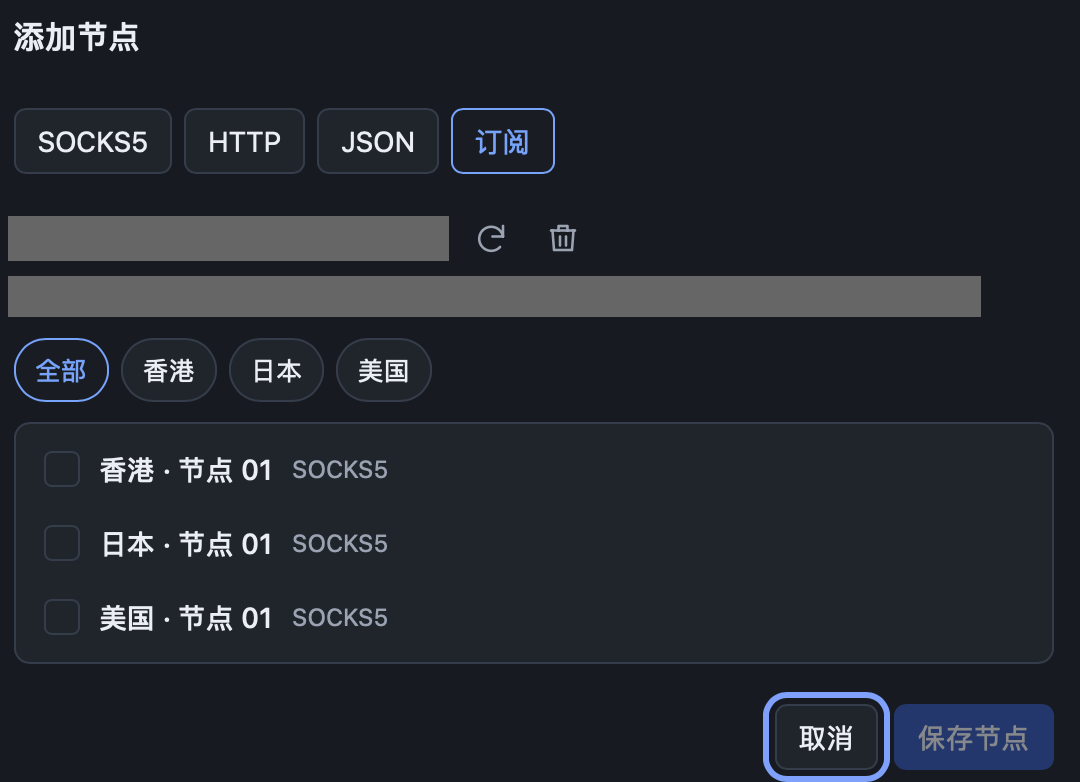
注意:
- 同一时间只保存一份订阅。删除订阅后可以重新导入其他订阅,已经加入工作站的节点不受影响。
- 不支持的节点类型会被跳过;服务商的“剩余流量”“到期时间”之类信息条目默认隐藏。
- 点击“更新订阅”重新下载。更新失败时继续使用上次成功导入的节点。
- 加入工作站的节点是一份副本,不会随订阅自动变化。订阅中的配置变了,节点旁会出现“更新”,点击后按订阅更新;如果是当前节点,会重新验证出口。
- 订阅链接相当于密码,应用不会把它写入日志、任务或诊断。
常见情况
- 创建工作站时节点连不上:不影响创建,创建完成后在这里换节点即可。
- 节点旁提示“节点不可用”:先点“测试”确认,再检查地址、端口和凭据;也可以切换到其他节点。
- 想让某些网站不走代理:使用白名单。