
外观
任务与诊断
任务
创建、启动、更新、安装、共享、切换节点、备份、删除等会改变工作站的操作,都以任务执行。任务会持久记录每一步的进度:
- 关闭窗口、退出管理界面,任务在后台继续。
- 断网或后台重启后,任务可以从原处继续,或重新核对实际结果。
- 同一台工作站上互相冲突的操作不会同时执行。
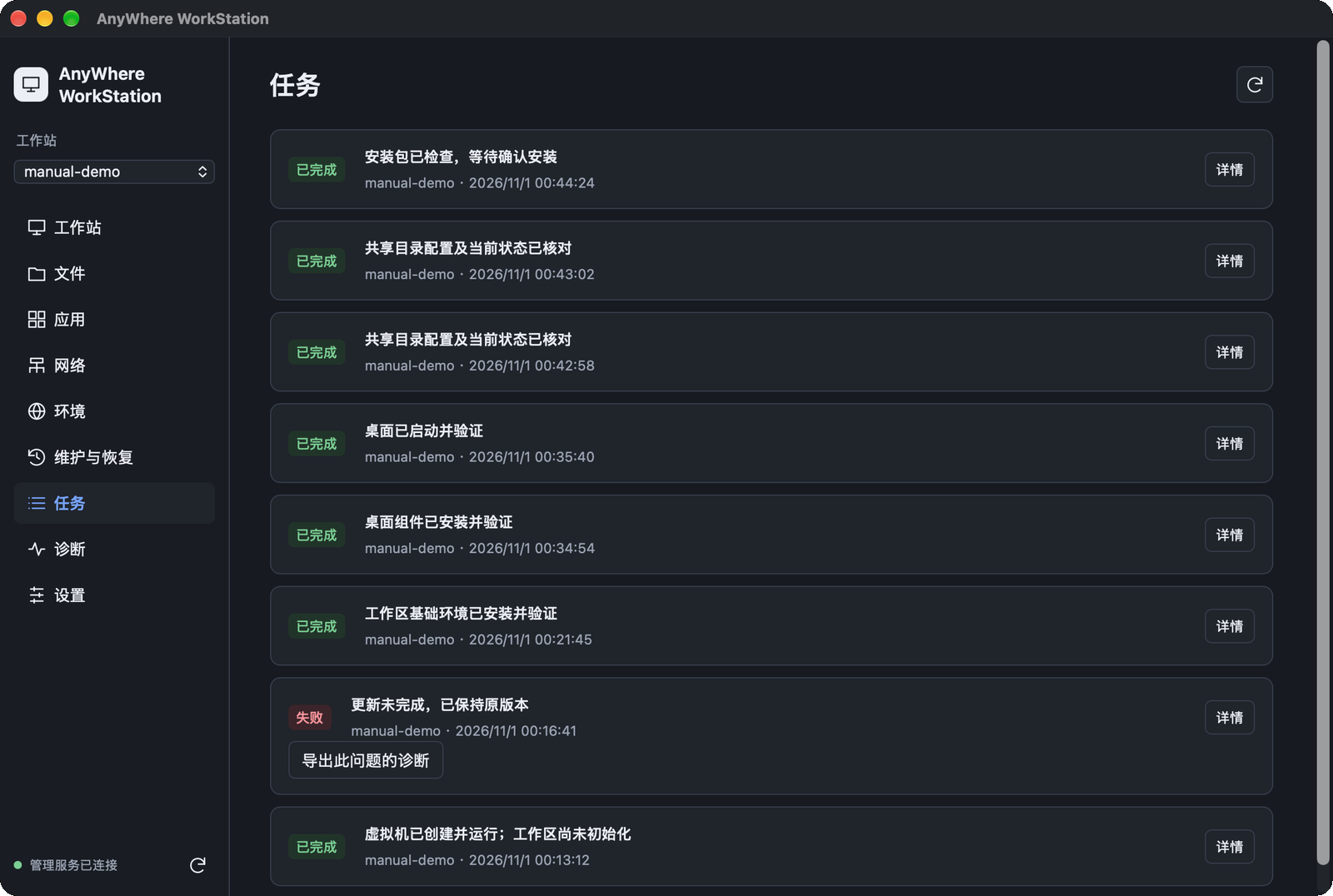
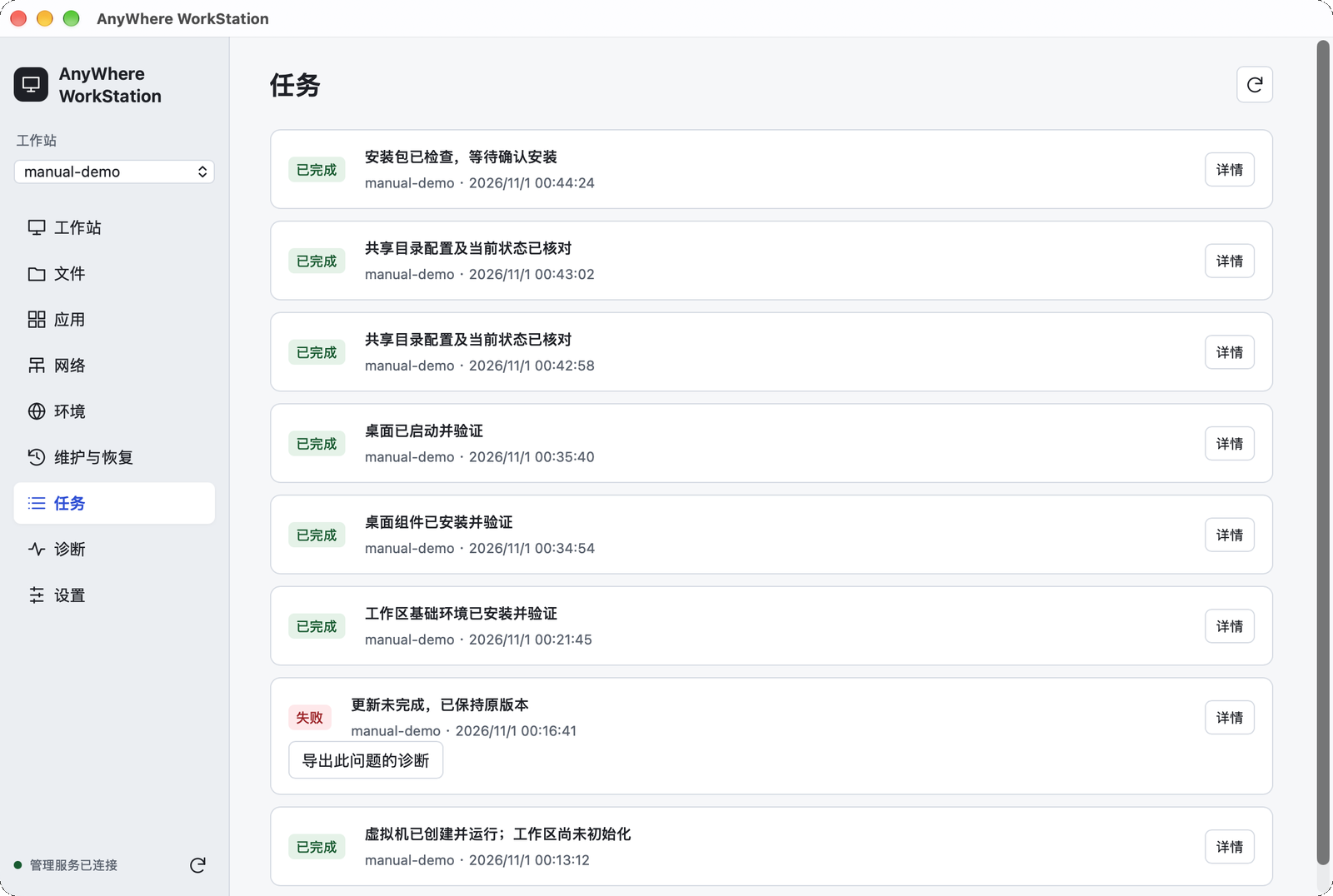
“任务”页列出所有任务的进度、当前阶段和上次失败的原因。
任务失败或中断时
在“任务”页找到原任务,按卡片上的按钮继续或“重新核对”。不要重复发起同样的操作:原任务记得已经做到哪一步,重新发起反而可能和它冲突。
如果反复失败,导出诊断包发给技术支持,见下文。
导出诊断
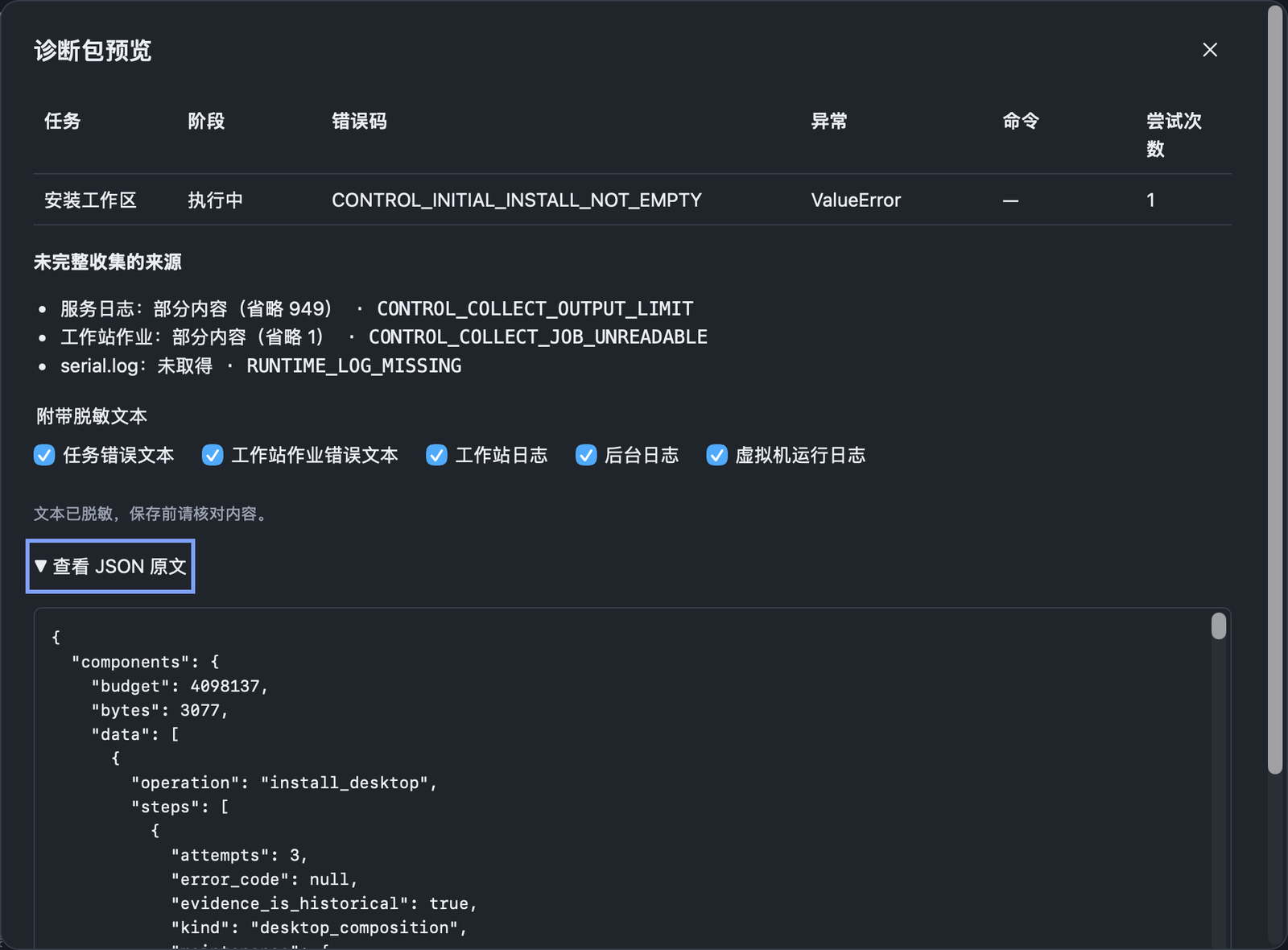
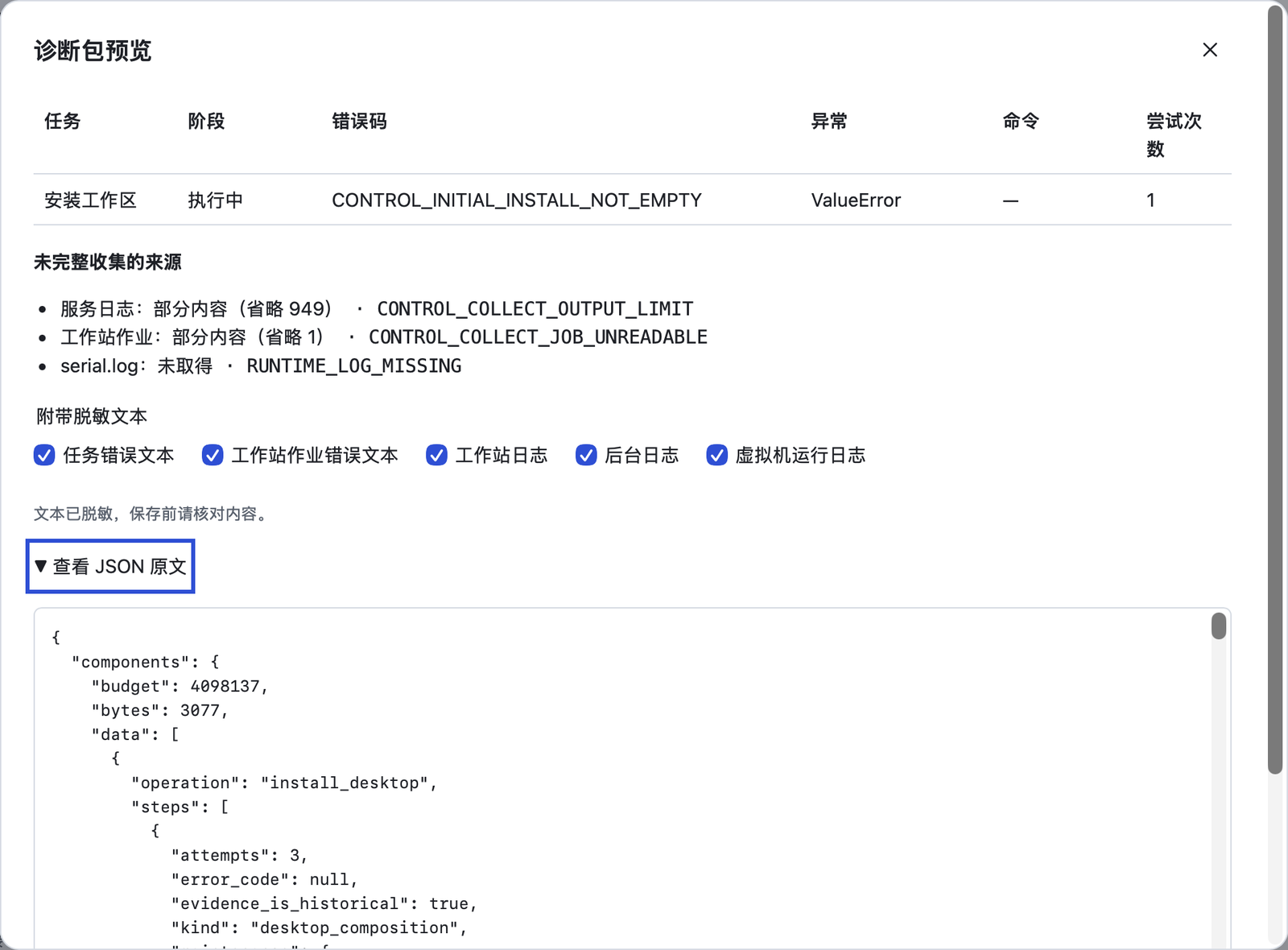
诊断包汇总了问题发生在哪个环节、错误码和相关日志,便于排查问题。
针对某个失败任务
在“任务”页的失败卡片上点击“导出此问题的诊断”,会自动选中对应的工作站和任务。
从诊断页导出
- 打开“诊断”页,点击“运行诊断”或“预览诊断包”。
- 预览中第一节是问题摘要,后面是各项原始证据。
- 包含日志等文本的小节可以逐节取消勾选。
- 点击“保存到文件”,把诊断包保存到 Mac 上。
隐私
- 诊断包只保存在本机,不会自动上传,由你决定是否发送给他人。
- 不包含密码、订阅链接等凭据,不包含网络配置正文、你的文件、浏览器资料、终端内容或桌面画面。
- 日志类文本已脱敏,保存前仍建议在预览中核对一遍。